















Windows домінує над ринком настільних комп’ютерів. За даними StatCounter, її глобальна частка ринку становила 77 відсотків на квітень 2020 року. Це величезний обсяг обчислювальних потужностей. Більшість користувачів використовують Windows 10. Деякі досі дотримуються Windows XP. Для звичайних користувачів конкретна версія рідко має значення. Поки браузер завантажується, а документи зберігаються, все гаразд.
Але є нюанс. Старе програмне забезпечення деградує.
Використання застарілої операційної системи наражає вас на значні вразливості безпеки. Microsoft припинила підтримку Windows 7 у січні 2020 року. Підтримка Windows 8.1 завершиться 10 січня 2023 року. Якщо ви все ще використовуєте ці платформи, ви летить без автопілота. Вам потрібно знати, яка у вас встановлена система. Вам потрібно вирішити, чи оновлення є терміновим.
Найшвидший спосіб дізнатися точну версію ОС на вашому комп’ютері – використовувати команду Winver. Це триває кілька секунд. Для цього не потрібне підключення до Інтернету.
Чому перевірка версії Windows має критичне значення
Ви можете подумати, що ваш антивірус вирішує усі проблеми. Це негаразд. Сучасні небезпеки експлуатують не виправлені системні файли. Якщо Microsoft не надає оновлення безпеки для вашої конкретної збірки, антивірус – це просто товстий шар фарби на стіні, що руйнується.
Знання вашої версії допомагає ухвалити наступне рішення.
- Windows 10: Ви, швидше за все, у безпеці, за умови, що встановлені оновлення.
- Windows 8.1: У вас цокає таймер. Підтримка незабаром закінчиться. Плануйте оновлення.
- Windows 7: Ви знаходитесь у небезпечній зоні. Нових виправлень безпеки більше не буде.
Інструмент winver усуває необхідність у здогадах. Він відкриває невелике діалогове вікно із заголовком «Про Windows». Це не просто заставка. Він надає три критично важливі показники.
- Версія Windows: Це 10? 8? 7?
- Номер складання: Він показує, наскільки актуальною є ваша поточна установка.
- Статус сервісного пакета: Для старих систем це вказує, чи були застосовані великі накопичувальні оновлення.
Чому номер складання має значення? Тому що дві машини можуть обидві показувати Windows 10, але відрізнятися на місяці в плані виправлень безпеки. Номер складання розкриває справжній стан захисту системи.
«З огляду на те, що Microsoft припинила підтримку Windows 7 у січні 2020 року, немає кращого часу, ніж теперішнє, щоб перевірити версію Windows, яка працює на вашому комп’ютері».
Не йдеться про гонитву за новими функціями. Йдеться про закриття дверей, які хакери зараз вибивають. Якщо висновок winver показує версію з терміном підтримки, що минув, не ігноруйте це. Годинник цокає. Почніть планувати міграцію. Альтернатива – гра в азартну гру з вашими даними. І будинок завжди виграє.
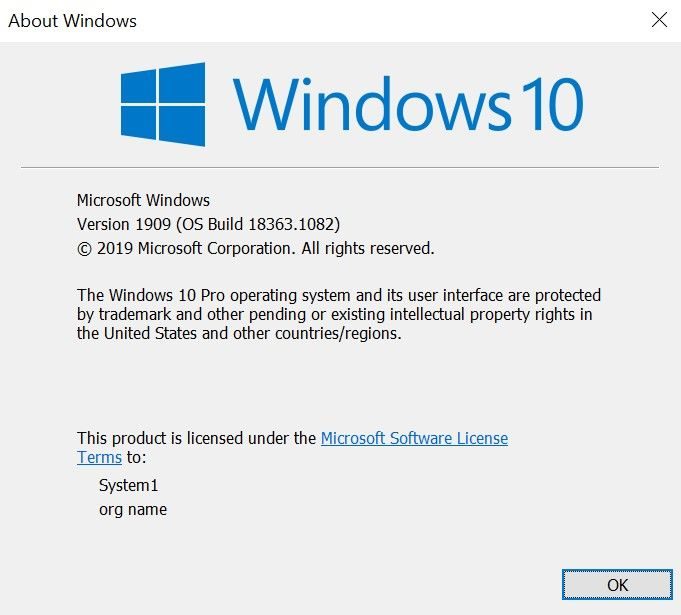
Команда winver як і раніше залишається найшвидшим способом перевірки вашого збирання. Введіть її в рядок пошуку меню «Пуск» у Windows 7 або нові версіях. Для старіших систем спочатку потрібно відкрити діалогове вікно «Виконати». Це невелика незручність для застарілих машин.
Але іноді вам потрібно більше, ніж номер версії. Можливо, вам знадобляться відомості про складання або статус активації. Тут на допомогу приходять параметри системи. Шлях до даних залежить від того, яка версія Windows у вас встановлена.
Шлях до параметрів у Windows 10
Почніть з натискання логотипу Windows на панелі завдань. Знайдіть значок шестерні в нижньому лівому кутку. Натисніть, щоб відкрити розділ «Параметри».
Виберіть Система. Зазвичай, цей пункт знаходиться у верхній частині списку.
Прокрутіть ліву колонку вниз і виберіть Про систему. Це останній пункт у цьому списку.
Тут ви отримаєте повну інформацію. Сторінка розділена на розділи «Параметри Windows» та «Параметри пристрою». У розділі «Параметри Windows» відображаються видання, версія та збирання операційної системи. Також тут вказано дату встановлення. Ці дані дублюють інформацію з winver, але додають контекст.
У розділі “Параметри пристрою” перераховуються процесор, обсяг оперативної пам’яті та тип системи. Тут також можна знайти ідентифікатор пристрою та ідентифікатор продукту. Ці ідентифікатори важливі при створенні заявок на службу підтримки або при корпоративному управлінні.
Шлях до параметрів у Windows 8
Windows 8 прагне поєднати зручність роботи з мишею та сенсорним екраном. Якщо у вас сенсорний екран, проведіть пальцем з правого краю екрана. Якщо ви використовуєте мишу, наведіть вказівник у правий нижній кут екрана.
Натисніть на значок “Параметри”.
Виберіть Зміна параметрів комп’ютера.
Перейдіть до розділу ПК та пристрої ліворуч, потім виберіть Відомості про ПК.
Тут інтерфейс простіший. Ви бачите два основні розділи: ПК та Windows.
Розділ «ПК» аналогічний розділу «Параметри пристрою» у Windows 10. Однак тут немає Ідентифікатора пристрою. У ньому відображаються основні характеристики обладнання.
Розділ «Windows» показує видання та статус активації операційної системи. Він менш докладний, ніж сторінка “Про систему” у Windows 10, але підходить для швидкої перевірки.
Шлях до параметрів у Windows 7
Натисніть кнопку «Пуск» у лівій частині панелі завдань. Введіть слово Комп’ютер у полі пошуку.
Клацніть правою кнопкою миші на піктограмі «Комп’ютер» у розділі «Програми».
Виберіть Властивості у контекстному меню.
Відкриється вікно зі списком основних відомостей. Нагорі ви побачите видання Windows і статус активації.
Нижче наведено характеристики системи, такі як швидкість процесора та встановлений обсяг пам’яті. У вікні також відображаються ім’я комп’ютера, домен та налаштування робочої групи. Це простий список без графічних надмірностей. Лише дані.
Що робити користувачам Mac?
Apple не встановлює Windows нативно. Однак ви можете інсталювати Windows 10 на сумісних комп’ютерах Mac за допомогою помічника Boot Camp.
Користувачі, які перемикаються між macOS та Windows, добре знайомі зі своїм середовищем. Вони завантажують зовсім іншу операційну систему. Тому вони, швидше за все, вже знають, яка версія.
Проте, застосовуються самі правила. Якщо усунути проблеми з функцією або оновленням безпеки, вам потрібен точний номер збірки. Трюк із winver працює і там. Меню параметрів трохи відрізняються залежно від шару віртуалізації, але основна логіка залишається незмінною.
Знання своєї версії потрібне не тільки для самолюбування. Воно визначає сумісність драйверів. Це диктує необхідність встановлення оновлень безпеки. Це важливо при запуску застарілого програмного забезпечення.
Інтерфейс змінюється, але потреба точно залишається незмінною. Ви натискаєте потрібну кнопку. Ви знаходите потрібний номер. І продовжуєте роботу.