
Windows domine l’espace de bureau. StatCounter estime sa part de marché mondiale à 77 % en avril 2020. Cela représente une part énorme de la puissance de calcul. La plupart de ces utilisateurs utilisent Windows 10. Certains s’accrochent encore à Windows XP. Pour les utilisateurs occasionnels, la version spécifique compte rarement. Tant que le navigateur se charge et que le document est enregistré, la vie est belle.
Mais il y a un piège. Les vieux logiciels pourrissent.
L’utilisation d’un système d’exploitation obsolète vous expose à d’importantes failles de sécurité. Microsoft a cessé de prendre en charge Windows 7 en janvier 2020. La prise en charge de Windows 8.1 prend fin le 10 janvier 2023. Si vous utilisez toujours ces plates-formes, vous volez sans pilote automatique. Vous devez savoir ce que vous exécutez. Vous devez décider si une mise à niveau est urgente.
Le moyen le plus rapide de savoir exactement quel système d’exploitation réside sur votre ordinateur est d’utiliser la commande winver. Cela prend quelques secondes. Cela ne nécessite aucune connexion Internet.
Pourquoi vérifier votre version de Windows est essentiel
Vous pensez peut-être que votre antivirus gère tout. Ce n’est pas le cas. Les menaces modernes exploitent les fichiers système non corrigés. Si Microsoft ne fournit pas de mises à jour de sécurité pour votre version spécifique, cet antivirus n’est qu’une épaisse couche de peinture sur un mur en ruine.
Connaître votre version vous aide à décider de votre prochain mouvement.
- Windows 10 : Vous êtes probablement en sécurité, en supposant que les mises à jour soient installées.
- Windows 8.1 : Vous disposez d’un compte à rebours. Le support se termine bientôt. Planifiez la mise à niveau.
- Windows 7 : Vous êtes dans la zone de danger. Aucun nouveau correctif de sécurité n’est disponible.
L’outil winver élimine les incertitudes. Il ouvre une petite boîte de dialogue intitulée « À propos de Windows ». Ce n’est pas seulement un écran de démarrage. Il fournit trois points de données critiques.
- La version de Windows : Est-ce la 10 ? 8 ? 7 ?
- Le numéro de build : Cela vous indique à quel point votre installation actuelle est à jour.
- État du Service Pack : Pour les systèmes plus anciens, cela indique si des mises à jour cumulatives majeures ont été appliquées.
Pourquoi le numéro de build est-il important ? Parce que deux machines peuvent toutes deux dire « Windows 10 » mais être espacées de plusieurs mois dans les correctifs de sécurité. Le numéro de build révèle le véritable état des défenses de votre système.
“Étant donné que Microsoft a mis fin au support de Windows 7 en janvier 2020, il n’y a pas de meilleur moment que maintenant pour vérifier la version de Windows que votre ordinateur exécute.”
Il ne s’agit pas de rechercher de nouvelles fonctionnalités brillantes. Il s’agit de fermer les portes que les hackers enfoncent actuellement. Si votre sortie winver affiche une version en fin de vie, ne l’ignorez pas. L’horloge tourne. Commencez à planifier la migration. L’alternative est de jouer avec vos données. Et la maison gagne toujours.
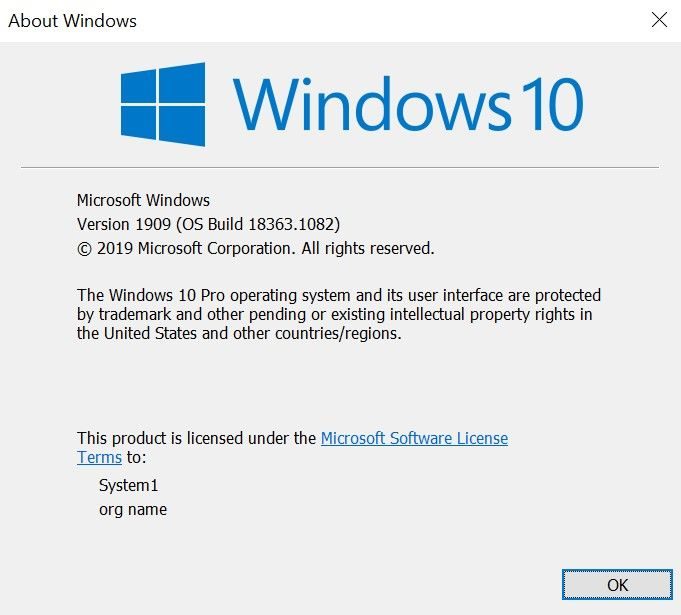
La commande winver reste le moyen le plus rapide de vérifier votre build. Tapez-le dans la recherche du menu Démarrer sous Windows 7 ou version ultérieure. Des systèmes plus anciens ? Vous devez d’abord ouvrir la boîte de dialogue Exécuter. Il s’agit d’un point de friction mineur pour les machines existantes.
Mais parfois, vous avez besoin de plus qu’un simple numéro de version. Vous pourriez avoir besoin de détails de construction ou d’un statut d’activation. C’est là qu’intervient le menu des paramètres. Le chemin d’accès à ces données change en fonction de l’itération de Windows que vous exécutez.
Chemin des paramètres de Windows 10
Commencez par cliquer sur le logo Windows dans la barre des tâches. Recherchez l’icône d’engrenage dans le coin inférieur gauche. Cliquez dessus pour ouvrir les paramètres.
Sélectionnez Système. C’est généralement près du sommet.
Faites défiler la colonne de gauche et sélectionnez À propos. C’est la dernière option de cette liste.
Ici, vous obtenez une ventilation complète. La page est divisée en spécifications Windows et spécifications de l’appareil. Sous les spécifications Windows, vous voyez l’édition, la version et la version du système d’exploitation. Vous obtenez également la date d’installation. Ces données reflètent la sortie « winver » mais ajoutent du contexte.
La section Spécifications du périphérique répertorie le processeur, la RAM et le type de système. Vous trouverez également ici l’ID de l’appareil et l’ID du produit. Ces identifiants sont importants pour les tickets d’assistance ou la gestion de l’entreprise.
Chemin des paramètres de Windows 8
Windows 8 tente de combler le fossé entre la souris et le toucher. Si vous disposez d’un écran tactile, faites glisser votre doigt depuis le bord droit. Si vous utilisez une souris, passez la souris sur le coin inférieur droit.
Cliquez sur l’icône d’engrenage Paramètres.
Choisissez Modifier les paramètres du PC.
Accédez à PC et appareils sur la gauche. Sélectionnez ensuite Informations PC.
La mise en page ici est plus simple. Vous obtenez deux sections principales : PC et Windows.
La section PC reflète les spécifications de l’appareil de Windows 10. Il lui manque cependant l’ID de l’appareil. Il couvre les bases du matériel.
La section Windows vous indique l’édition et si le système d’exploitation est activé. Elle est moins détaillée que la page À propos de Windows 10, mais fait le travail pour des vérifications rapides.
Chemin des paramètres de Windows 7
Cliquez sur le bouton Démarrer sur le côté gauche de la barre des tâches. Tapez Ordinateur dans la zone de recherche.
Cliquez avec le bouton droit sur l’icône Ordinateur sous Programmes.
Sélectionnez Propriétés dans le menu contextuel.
Cela ouvre une fenêtre avec une liste de détails clés. Vous voyez l’édition Windows et l’état d’activation juste en haut.
En dessous, vous obtenez les spécifications du système telles que la vitesse du processeur et la mémoire installée. La fenêtre affiche également les paramètres du nom de l’ordinateur, du domaine et du groupe de travail. C’est une liste simple. Pas de fluff graphique. Juste des données.
Qu’en est-il des utilisateurs Mac ?
Apple n’exécute pas Windows de manière native. Mais vous pouvez installer Windows 10 sur des Mac compatibles à l’aide de Boot Camp Assistant.
Les utilisateurs qui basculent entre macOS et Windows connaissent leur environnement. Ils démarrent dans un système d’exploitation entièrement différent. Ils savent donc probablement déjà quelle version ils utilisent.
Pourtant, les mêmes règles s’appliquent. Si vous dépannez une fonctionnalité ou un correctif de sécurité spécifique, vous avez besoin du numéro de build exact. L’astuce winver fonctionne là aussi. Les menus de paramètres diffèrent légèrement en fonction de la couche de virtualisation que vous utilisez, mais la logique de base est valable.
Connaître votre version n’est pas seulement une question de fierté. Il détermine la compatibilité des pilotes. Il dicte les mises à jour de sécurité. C’est important lorsque vous essayez d’exécuter des logiciels existants.
L’interface change, mais le besoin de précision reste le même. Vous cliquez sur le bouton droit. Vous trouvez le bon numéro. Vous avancez.