
Windows dominuje na rynku komputerów stacjonarnych. Według StatCounter jego udział w rynku światowym wyniósł 77 procent w kwietniu 2020 r. To ogromna ilość mocy obliczeniowej. Większość użytkowników korzysta z systemu Windows 10. Niektórzy nadal pozostają przy systemie Windows XP. Dla zwykłych użytkowników konkretna wersja rzadko ma znaczenie. Dopóki przeglądarka się ładuje, a dokumenty są zapisywane, wszystko jest w porządku.
Ale jest niuans. Stare oprogramowanie ulega degradacji.
Korzystanie z przestarzałego systemu operacyjnego naraża Cię na poważne luki w zabezpieczeniach. Firma Microsoft zakończyła wsparcie dla systemu Windows 7 w styczniu 2020 r. Wsparcie dla systemu Windows 8.1 zakończy się 10 stycznia 2023 r. Jeśli nadal korzystasz z tych platform, latasz bez autopilota. Musisz wiedzieć, jaki system zainstalowałeś. Musisz zdecydować, czy aktualizacja jest pilna.
Najszybszym sposobem sprawdzenia dokładnej wersji systemu operacyjnego na komputerze jest użycie polecenia winver. Zajmuje to kilka sekund. Nie wymaga to połączenia z Internetem.
Dlaczego sprawdzanie wersji systemu Windows jest tak istotne
Możesz myśleć, że Twój program antywirusowy rozwiąże wszystkie problemy. To jest błędne. Współczesne zagrożenia wykorzystują niezałatane pliki systemowe. Jeśli Microsoft nie zapewnia aktualizacji zabezpieczeń dla Twojej konkretnej wersji, program antywirusowy to tylko gruba warstwa farby na rozpadającej się ścianie.
Znajomość Twojej wersji pomoże Ci podjąć kolejną decyzję.
- Windows 10: Prawdopodobnie jesteś bezpieczny, jeśli masz zainstalowane aktualizacje.
- Windows 8.1: Twój licznik czasu tyka. Wsparcie wkrótce się zakończy. Zaplanuj aktualizację.
- Windows 7: Jesteś w strefie zagrożenia. Nie będzie już nowych poprawek bezpieczeństwa.
Narzędzie winver eliminuje zgadywanie. Otwiera małe okno dialogowe zatytułowane „Informacje o systemie Windows”. To nie tylko wygaszacz ekranu. Dostarcza trzech kluczowych wskaźników.
- Wersja systemu Windows: Czy to jest 10? 8? 7?
- Numer kompilacji: Pokazuje, jak aktualna jest Twoja bieżąca instalacja.
- Stan dodatku Service Pack: W przypadku starszych systemów wskazuje, czy zastosowano główne aktualizacje zbiorcze.
Dlaczego numer kompilacji ma znaczenie? Ponieważ na obu komputerach może być wyświetlany komunikat „Windows 10”, ale różnice między nimi obejmują miesiące pod względem poprawek zabezpieczeń. Numer kompilacji ujawnia prawdziwy stan bezpieczeństwa Twojego systemu.
„Biorąc pod uwagę, że Microsoft zakończył wsparcie dla systemu Windows 7 w styczniu 2020 r., nie ma lepszego momentu niż obecny, aby sprawdzić wersję systemu Windows uruchomioną na Twoim komputerze.”
Tu nie chodzi o pogoń za nowymi funkcjami. Chodzi o zamknięcie drzwi, które obecnie wyważają hakerzy. Jeśli wynik winver pokazuje wersję, która wygasła, nie ignoruj jej. Zegar tyka. Zacznij planować migrację. Alternatywą jest ryzykowanie swoimi danymi. A dom zawsze wygrywa.
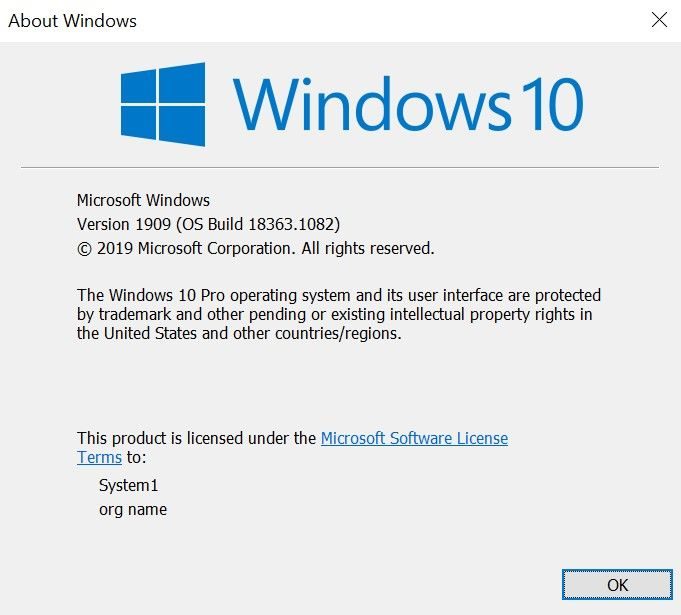
Polecenie winver jest nadal najszybszym sposobem przetestowania kompilacji. Wpisz go w pasku wyszukiwania menu Start w systemie Windows 7 lub nowszych wersjach. W przypadku starszych systemów należy najpierw otworzyć okno dialogowe Uruchom. Jest to niewielka niedogodność w przypadku starszych maszyn.
Ale czasami potrzebujesz czegoś więcej niż tylko numeru wersji. Możesz potrzebować informacji o kompilacji lub stanie aktywacji. Tutaj na ratunek przychodzą parametry systemu. Ścieżka do tych danych zależy od zainstalowanej wersji systemu Windows.
Ścieżka do ustawień w systemie Windows 10
Zacznij od kliknięcia logo Windows na pasku zadań. Znajdź ikonę koła zębatego w lewym dolnym rogu. Kliknij na nią, aby otworzyć sekcję Ustawienia.
Wybierz System. Pozycja ta zwykle znajduje się na górze listy.
Przewiń lewą kolumnę w dół i wybierz Informacje. To ostatnia pozycja na tej liście.
Tutaj otrzymasz pełną informację. Strona jest podzielona na sekcje Ustawienia systemu Windows i Ustawienia urządzenia. Sekcja Ustawienia systemu Windows wyświetla wersję, wersję i kompilację systemu operacyjnego. W tym miejscu podana jest również data instalacji. Dane te powielają informacje z winver, ale dodają kontekst.
Sekcja Ustawienia urządzenia zawiera listę procesora, ilości pamięci RAM i typu systemu. Tutaj możesz także znaleźć identyfikator urządzenia i identyfikator produktu. Te identyfikatory są ważne podczas tworzenia zgłoszeń do pomocy technicznej lub do celów ładu korporacyjnego.
Ścieżka do ustawień w Windows 8
Celem systemu Windows 8 jest połączenie obsługi myszy i ekranu dotykowego. Jeśli masz ekran dotykowy, przesuń palcem od prawej krawędzi ekranu. Jeśli używasz myszy, wskaż prawy dolny róg ekranu.
Kliknij ikonę koła zębatego Opcje.
Wybierz Zmień ustawienia komputera.
Przejdź do Komputer i urządzenia po lewej stronie, a następnie wybierz Szczegóły komputera.
Tutaj interfejs jest prostszy. Zobaczysz dwie główne sekcje: PC i Windows.
Sekcja PC jest podobna do sekcji Ustawienia urządzenia w systemie Windows 10. Nie ma jednak identyfikatora urządzenia. Wyświetla główne cechy sprzętu.
Sekcja „Windows” pokazuje wersję i stan aktywacji systemu operacyjnego. Jest mniej szczegółowa niż strona Informacje w systemie Windows 10, ale nadaje się do szybkiego sprawdzenia.
Ścieżka do ustawień w Windows 7
Kliknij przycisk Start po lewej stronie paska zadań. Wpisz słowo Komputer w polu wyszukiwania.
Kliknij prawym przyciskiem myszy ikonę Komputer w sekcji Programy.
Z menu kontekstowego wybierz Właściwości.
Otworzy się okno z listą podstawowych informacji. Na samej górze zobaczysz wersję systemu Windows i stan aktywacji.
Specyfikacje systemu, takie jak szybkość procesora i zainstalowana pamięć, są wymienione poniżej. W oknie wyświetlana jest także nazwa komputera, domena i ustawienia grupy roboczej. To prosta lista bez zbędnych dodatków. Tylko dane.
Co powinni zrobić użytkownicy komputerów Mac?
Apple nie instaluje systemu Windows natywnie. Można jednak zainstalować system Windows 10 na zgodnych komputerach Mac za pomocą Asystenta Boot Camp.
Użytkownicy przełączający się między systemami macOS i Windows znają swoje środowisko. Ładują zupełnie inny system operacyjny. Najprawdopodobniej już wiedzą, którą wersję mają.
Obowiązują jednak te same zasady. Jeśli rozwiązujesz problemy z konkretną funkcją lub aktualizacją zabezpieczeń, będziesz potrzebować dokładnego numeru kompilacji. Tam też działa sztuczka „zwycięzcy”. Menu opcji różnią się nieznacznie w zależności od użytej warstwy wirtualizacji, ale podstawowa logika pozostaje taka sama.
Znajomość własnej wersji jest konieczna nie tylko w przypadku narcyzmu. Określa zgodność sterownika. To dyktuje potrzebę instalowania aktualizacji zabezpieczeń. Jest to ważne w przypadku korzystania ze starszego oprogramowania.
Interfejs się zmienia, ale potrzeba dokładności pozostaje taka sama. Naciskasz żądany przycisk. Znajdujesz odpowiedni numer. I pracujesz dalej.