Windows доминирует на рынке настольных компьютеров. По данным StatCounter, её глобальная доля рынка составляла 77 процентов по состоянию на апрель 2020 года. Это огромный объем вычислительных мощностей. Большинство пользователей используют Windows 10. Некоторые всё ещё придерживаются Windows XP. Для обычных пользователей конкретная версия редко имеет значение. Пока браузер загружается, а документы сохраняются, всё хорошо.
Но есть нюанс. Старое программное обеспечение деградирует.
Использование устаревшей операционной системы подвергает вас значительным уязвимостям безопасности. Microsoft прекратила поддержку Windows 7 в январе 2020 года. Поддержка Windows 8.1 завершится 10 января 2023 года. Если вы всё ещё используете эти платформы, вы летите без автопилота. Вам нужно знать, какая система у вас установлена. Вам нужно решить, является ли обновление срочным.
Самый быстрый способ узнать точную версию ОС на вашем компьютере — использовать команду winver. Это занимает несколько секунд. Для этого не требуется подключение к интернету.
Почему проверка версии Windows имеет критическое значение
Вы можете подумать, что ваш антивирус решает все проблемы. Это не так. Современные угрозы эксплуатируют не исправленные системные файлы. Если Microsoft не предоставляет обновления безопасности для вашей конкретной сборки, антивирус — это просто толстый слой краски на разрушающейся стене.
Знание вашей версии помогает принять следующее решение.
- Windows 10: Вы, скорее всего, в безопасности, при условии, что установлены обновления.
- Windows 8.1: У вас тикает таймер. Поддержка скоро закончится. Планируйте обновление.
- Windows 7: Вы находитесь в опасной зоне. Новых исправлений безопасности больше не будет.
Инструмент winver устраняет необходимость в догадках. Он открывает небольшое диалоговое окно с заголовком «О Windows». Это не просто заставка. Он предоставляет три критически важных показателя.
- Версия Windows: Это 10? 8? 7?
- Номер сборки: Он показывает, насколько актуальна ваша текущая установка.
- Статус сервисного пакета: Для старых систем это указывает, были ли применены крупные накопительные обновления.
Почему номер сборки имеет значение? Потому что две машины могут обе показывать «Windows 10», но отличаться на месяцы в плане исправлений безопасности. Номер сборки раскрывает истинное состояние защиты вашей системы.
«Учитывая, что Microsoft прекратила поддержку Windows 7 в январе 2020 года, нет лучшего времени, чем настоящее, чтобы проверить версию Windows, работающую на вашем компьютере».
Речь не идет о погоне за новыми функциями. Речь идет о закрытии дверей, которые хакеры в данный время выбивают. Если вывод winver показывает версию с истекшим сроком поддержки, не игнорируйте это. Часы тикают. Начните планировать миграцию. Альтернатива — игра в азартную игру с вашими данными. И дом всегда выигрывает.
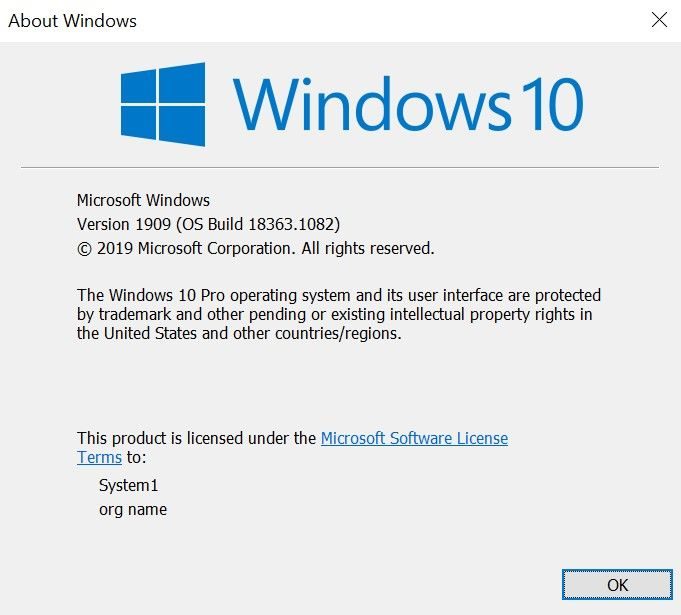
Команда winver по-прежнему остается самым быстрым способом проверки вашей сборки. Введите её в строку поиска меню «Пуск» в Windows 7 или более новых версиях. Для более старых систем сначала нужно открыть диалоговое окно «Выполнить». Это небольшая неудобство для устаревших машин.
Но иногда вам нужно больше, чем просто номер версии. Возможно, вам потребуются сведения о сборке или статус активации. Здесь на помощь приходят параметры системы. Путь к этим данным зависит от того, какая версия Windows у вас установлена.
Путь к параметрам в Windows 10
Начните с нажатия на логотип Windows на панели задач. Найдите значок шестеренки в левом нижнем углу. Нажмите на него, чтобы открыть раздел «Параметры».
Выберите Система. Обычно этот пункт находится в верхней части списка.
Прокрутите левую колонку вниз и выберите пункт О системе. Это последний пункт в этом списке.
Здесь вы получите полную информацию. Страница разделена на разделы «Параметры Windows» и «Параметры устройства». В разделе «Параметры Windows» отображаются издание, версия и сборка ОС. Также здесь указана дата установки. Эти данные дублируют информацию из winver, но добавляют контекст.
В разделе «Параметры устройства» перечисляются процессор, объем оперативной памяти и тип системы. Здесь также можно найти Идентификатор устройства и Идентификатор продукта. Эти идентификаторы важны при создании заявок в службу поддержки или при корпоративном управлении.
Путь к параметрам в Windows 8
Windows 8 стремится объединить удобство работы с мышью и сенсорным экраном. Если у вас сенсорный экран, проведите пальцем от правого края экрана. Если вы используете мышь, наведите указатель в правый нижний угол экрана.
Нажмите на значок шестеренки «Параметры».
Выберите Изменение параметров компьютера.
Перейдите в раздел ПК и устройства слева, затем выберите Сведения о ПК.
Здесь интерфейс проще. Вы видите два основных раздела: ПК и Windows.
Раздел «ПК» аналогичен разделу «Параметры устройства» в Windows 10. Однако здесь отсутствует Идентификатор устройства. В нем отображаются основные характеристики оборудования.
Раздел «Windows» показывает издание и статус активации ОС. Он менее подробный, чем страница «О системе» в Windows 10, но подходит для быстрой проверки.
Путь к параметрам в Windows 7
Нажмите кнопку «Пуск» в левой части панели задач. Введите слово Компьютер в поле поиска.
Щелкните правой кнопкой мыши по значку «Компьютер» в разделе «Программы».
Выберите пункт Свойства в контекстном меню.
Откроется окно со списком основных сведений. В самом верху вы увидите издание Windows и статус активации.
Ниже перечисляются характеристики системы, такие как скорость процессора и установленный объем памяти. В окне также отображаются имя компьютера, домен и настройки рабочей группы. Это простой список без графических излишеств. Только данные.
Что делать пользователям Mac?
Apple не устанавливает Windows нативно. Однако вы можете установить Windows 10 на совместимые компьютеры Mac, используя помощник Boot Camp.
Пользователи, которые переключаются между macOS и Windows, хорошо знакомы со своей средой. Они загружают совершенно другую операционную систему. Поэтому они, скорее всего, уже знают, какая у них версия.
Тем не менее, применяются те же правила. Если вы устраняете неполадки с конкретной функцией или обновлением безопасности, вам нужен точный номер сборки. Трюк с winver работает и там. Меню параметров немного отличаются в зависимости от используемого слоя виртуализации, но основная логика остается прежней.
Знание своей версии нужно не только для самолюбования. Оно определяет совместимость драйверов. Оно диктует необходимость установки обновлений безопасности. Это важно при запуске устаревшего программного обеспечения.
Интерфейс меняется, но потребность в точности остается прежней. Вы нажимаете нужную кнопку. Вы находите нужный номер. И продолжаете работу.