
Windows domina lo spazio del desktop. StatCounter fissa la sua quota di mercato globale al 77% ad aprile 2020. Si tratta di una parte enorme della potenza di calcolo. La maggior parte di questi utenti utilizza Windows 10. Alcuni sono ancora aggrappati a Windows XP. Per gli utenti occasionali, la versione specifica raramente ha importanza. Finché il browser si carica e il documento viene salvato, la vita è bella.
Ma c’è un problema. Il vecchio software marcisce.
L’utilizzo di un sistema operativo obsoleto espone a significative vulnerabilità della sicurezza. Microsoft ha smesso di supportare Windows 7 nel gennaio 2020. Il supporto per Windows 8.1 termina il 10 gennaio 2023. Se utilizzi ancora quelle piattaforme, stai volando senza pilota automatico. Devi sapere cosa stai eseguendo. Devi decidere se un aggiornamento è urgente.
Il modo più rapido per scoprire esattamente quale sistema operativo è presente sul tuo computer è utilizzare il comando winver. Ci vogliono pochi secondi. Non richiede connessione a Internet.
Perché controllare la versione di Windows è fondamentale
Potresti pensare che il tuo antivirus gestisca tutto. Non è così. Le minacce moderne sfruttano file di sistema senza patch. Se Microsoft non fornisce aggiornamenti di sicurezza per la tua build specifica, quell’antivirus è solo uno spesso strato di vernice su un muro fatiscente.
Conoscere la tua versione ti aiuta a decidere la tua prossima mossa.
- Windows 10: probabilmente sei al sicuro, presupponendo che siano installati gli aggiornamenti.
- Windows 8.1: hai un orologio per il conto alla rovescia. Il supporto terminerà a breve. Pianificare l’aggiornamento.
- Windows 7: Sei nella zona di pericolo. Non sono in arrivo nuove patch di sicurezza.
Lo strumento winver elimina le congetture. Si apre una piccola finestra di dialogo intitolata “Informazioni su Windows”. Questa non è solo una schermata iniziale. Fornisce tre punti dati critici.
- La versione di Windows: è la 10? 8? 7?
- Il numero di build: indica quanto è aggiornata la tua installazione corrente.
- Stato del service pack: Per i sistemi meno recenti, indica se sono stati applicati aggiornamenti cumulativi importanti.
Perché il numero di build è importante? Perché due macchine possono entrambe dire “Windows 10” ma avere mesi di differenza nelle correzioni di sicurezza. Il numero di build rivela il vero stato delle difese del tuo sistema.
“Considerando che Microsoft ha interrotto il supporto per Windows 7 nel gennaio 2020, non c’è momento migliore di questo per verificare la versione di Windows installata sul tuo computer.”
Non si tratta di inseguire nuove brillanti funzionalità. Si tratta di chiudere le porte che gli hacker stanno attualmente sfondando. Se l’output di winver mostra una versione di fine vita, non ignorarla. Il tempo stringe. Inizia a pianificare la migrazione. L’alternativa è giocare d’azzardo con i tuoi dati. E la casa vince sempre.
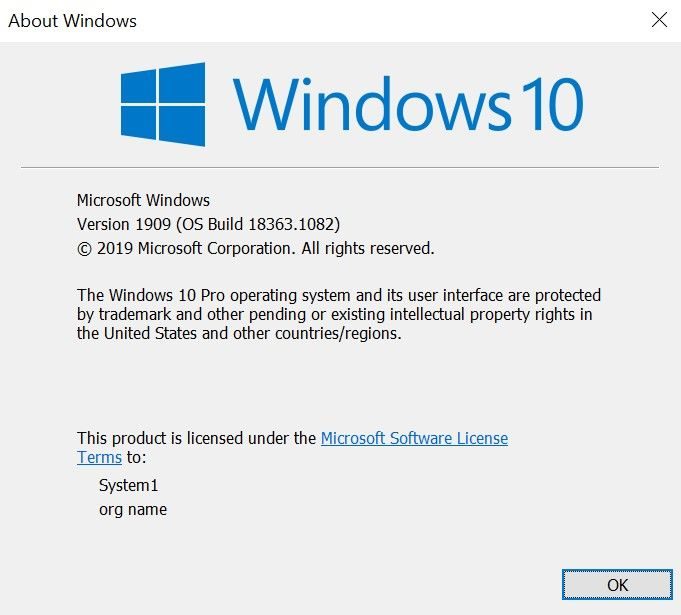
Il comando “winver” rimane il modo più veloce per verificare la tua build. Digitalo nella ricerca del menu Start su Windows 7 o versioni successive. Sistemi più vecchi? Devi prima aprire la finestra di dialogo Esegui. È un punto di attrito minore per le macchine legacy.
Ma a volte è necessario qualcosa di più del semplice numero di versione. Potrebbero essere necessari dettagli sulla build o stato di attivazione. È qui che entra in gioco il menu delle impostazioni. Il percorso dei dati cambia a seconda dell’iterazione di Windows in esecuzione.
Percorso delle impostazioni di Windows 10
Inizia facendo clic sul logo di Windows sulla barra delle applicazioni. Cerca l’icona dell’ingranaggio nell’angolo in basso a sinistra. Fare clic per aprire Impostazioni.
Seleziona Sistema. Di solito è vicino alla cima.
Scorri verso il basso la colonna di sinistra e seleziona Informazioni. È l’ultima opzione in quell’elenco.
Qui ottieni un’analisi completa. La pagina è suddivisa in Specifiche Windows e Specifiche dispositivo. Nelle specifiche di Windows vengono visualizzate l’edizione, la versione e la build del sistema operativo. Ottieni anche la data di installazione. Questi dati rispecchiano l’output di “winver” ma aggiungono contesto.
La sezione Specifiche del dispositivo elenca il processore, la RAM e il tipo di sistema. Qui troverai anche l’ID dispositivo e l’ID prodotto. Questi identificatori sono importanti per i ticket di supporto o la gestione aziendale.
Percorso delle impostazioni di Windows 8
Windows 8 cerca di colmare il divario tra mouse e tocco. Se disponi di un touchscreen, scorri verso l’interno dal bordo destro. Se utilizzi un mouse, passa il mouse sull’angolo in basso a destra.
Fai clic sull’icona a forma di ingranaggio Impostazioni.
Scegli Modifica impostazioni PC.
Passare a PC e dispositivi a sinistra. Quindi seleziona Informazioni PC.
Il layout qui è più semplice. Ottieni due sezioni principali: PC e Windows.
La sezione PC rispecchia le specifiche del dispositivo di Windows 10. Tuttavia, manca l’ID dispositivo. Copre le nozioni di base sull’hardware.
La sezione Windows indica l’edizione e se il sistema operativo è attivato. È meno dettagliato della pagina Informazioni su Windows 10 ma svolge il lavoro per controlli rapidi.
Percorso delle impostazioni di Windows 7
Fare clic sul pulsante Start sul lato sinistro della barra delle applicazioni. Digita Computer nella casella di ricerca.
Fare clic con il pulsante destro del mouse sull’icona Computer in Programmi.
Seleziona Proprietà dal menu contestuale.
Si apre una finestra con un elenco di dettagli chiave. Vedi l’edizione di Windows e lo stato di attivazione proprio in alto.
Al di sotto di questo, ottieni specifiche di sistema come velocità del processore e memoria installata. Nella finestra vengono inoltre visualizzate le impostazioni del nome del computer, del dominio e del gruppo di lavoro. È un elenco semplice. Nessuna lanugine grafica. Solo dati.
E gli utenti Mac?
Apple non esegue Windows in modo nativo. Ma puoi installare Windows 10 su Mac compatibili utilizzando Assistente Boot Camp.
Gli utenti che passano da macOS a Windows conoscono il loro ambiente. Si stanno avviando in un sistema operativo completamente diverso. Quindi probabilmente sanno già quale versione stanno utilizzando.
Tuttavia, si applicano le stesse regole. Se stai risolvendo i problemi relativi a una funzionalità specifica o a una patch di sicurezza, è necessario il numero di build esatto. Il trucco del “vincitore” funziona anche lì. I menu delle impostazioni differiscono leggermente a seconda del livello di virtualizzazione che stai utilizzando, ma la logica di base rimane valida.
Conoscere la tua versione non è solo per orgoglio. Determina la compatibilità dei driver. Detta gli aggiornamenti di sicurezza. È importante quando provi a eseguire software legacy.
L’interfaccia cambia, ma l’esigenza di precisione rimane la stessa. Fai clic sul pulsante destro. Trovi il numero giusto. Vai avanti.