
Windows domina el espacio del escritorio. StatCounter fija su participación de mercado global en el 77 por ciento en abril de 2020. Esa es una enorme cantidad de potencia informática. La mayoría de esos usuarios utilizan Windows 10. Algunos todavía se aferran a Windows XP. Para los usuarios ocasionales, la versión específica rara vez importa. Mientras el navegador se cargue y el documento se guarde, la vida será buena.
Pero hay un problema. El viejo software se pudre.
El uso de un sistema operativo desactualizado lo expone a importantes vulnerabilidades de seguridad. Microsoft dejó de admitir Windows 7 en enero de 2020. El soporte para Windows 8.1 finaliza el 10 de enero de 2023. Si todavía estás en esas plataformas, estás volando sin piloto automático. Necesitas saber lo que estás ejecutando. Debe decidir si una actualización es urgente.
La forma más rápida de saber exactamente qué sistema operativo se encuentra en su máquina es usar el comando winver. Se necesitan unos segundos. No requiere conexión a Internet.
Por qué es fundamental comprobar la versión de Windows
Podrías pensar que tu antivirus se encarga de todo. No es así. Las amenazas modernas explotan archivos del sistema sin parches. Si Microsoft no proporciona actualizaciones de seguridad para su versión específica, ese antivirus es solo una pesada capa de pintura sobre una pared que se desmorona.
Conocer tu versión te ayuda a decidir tu próximo paso.
- Windows 10: Probablemente esté a salvo, suponiendo que haya actualizaciones instaladas.
- Windows 8.1: Tienes un reloj de cuenta regresiva. El soporte termina pronto. Planifique la actualización.
- Windows 7: Estás en la zona de peligro. No llegarán nuevos parches de seguridad.
La herramienta winver elimina las conjeturas. Abre un pequeño cuadro de diálogo titulado “Acerca de Windows”. Esta no es sólo una pantalla de presentación. Ofrece tres puntos de datos críticos.
- La versión de Windows: ¿Es 10? 8? 7?
- El número de compilación: Esto le indica qué tan actualizada está su instalación actual.
- Estado del paquete de servicio: Para sistemas más antiguos, esto indica si se han aplicado actualizaciones acumulativas importantes.
¿Por qué es importante el número de compilación? Porque dos máquinas pueden decir “Windows 10” pero tener meses de diferencia en las correcciones de seguridad. El número de compilación revela el verdadero estado de las defensas de su sistema.
“Teniendo en cuenta que Microsoft finalizó el soporte para Windows 7 en enero de 2020, no hay mejor momento que el presente para comprobar la versión de Windows que está ejecutando su computadora”.
No se trata de buscar nuevas funciones brillantes. Se trata de cerrar puertas que los hackers están derribando actualmente. Si su resultado de winver muestra una versión al final de su vida útil, no la ignore. El tiempo corre. Comience a planificar la migración. La alternativa es apostar con tus datos. Y la casa siempre gana.
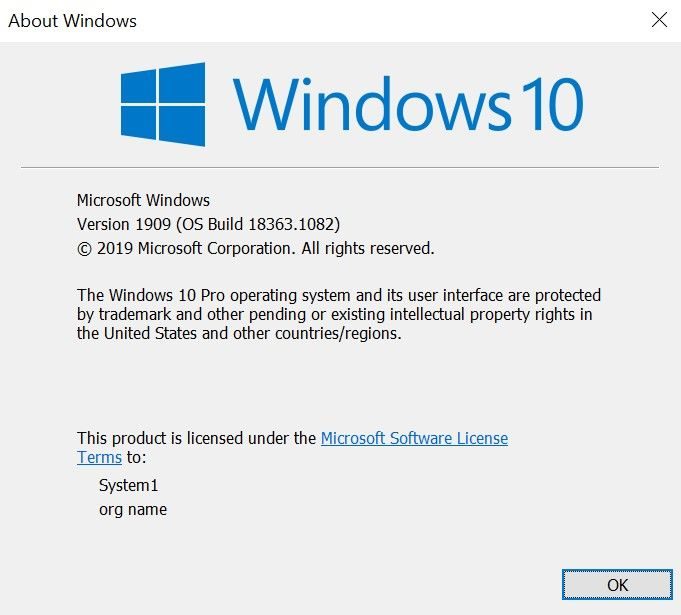
El comando winver sigue siendo la forma más rápida de verificar su compilación. Escríbalo en la búsqueda del menú Inicio en Windows 7 o posterior. ¿Sistemas más antiguos? Primero debe abrir el cuadro de diálogo Ejecutar. Es un punto de fricción menor para las máquinas heredadas.
Pero a veces necesitas algo más que un número de versión. Es posible que necesite detalles de compilación o estado de activación. Ahí es donde entra en juego el menú de configuración. La ruta a esos datos cambia según la versión de Windows que esté ejecutando.
Ruta de configuración de Windows 10
Comience haciendo clic en el logotipo de Windows en la barra de tareas. Busque el ícono de ajustes en la esquina inferior izquierda. Haga clic en eso para abrir Configuración.
Seleccione Sistema. Suele estar cerca de la cima.
Desplácese hacia abajo en la columna de la izquierda y seleccione Acerca de. Es la última opción en esa lista.
Aquí obtienes un desglose completo. La página se divide en especificaciones de Windows y especificaciones del dispositivo. En las especificaciones de Windows, verá la edición, la versión y la compilación del sistema operativo. También obtienes la fecha de instalación. Estos datos reflejan la salida de winver pero agregan contexto.
La sección Especificaciones del dispositivo enumera el procesador, la RAM y el tipo de sistema. También encontrará la ID del dispositivo y la ID del producto aquí. Estos identificadores son importantes para los tickets de soporte o la gestión empresarial.
Ruta de configuración de Windows 8
Windows 8 intenta cerrar la brecha entre el mouse y el tacto. Si tiene una pantalla táctil, deslícela desde el borde derecho. Si está usando un mouse, coloque el cursor sobre la esquina inferior derecha.
Haga clic en el ícono de ajustes de Configuración.
Elija Cambiar configuración de PC.
Navegue hasta PC y dispositivos a la izquierda. Luego seleccione Información de PC.
El diseño aquí es más simple. Obtienes dos secciones principales: PC y Windows.
La sección de PC refleja las especificaciones del dispositivo de Windows 10. Sin embargo, carece del ID del dispositivo. Cubre los conceptos básicos de hardware.
La sección de Windows te indica la edición y si el sistema operativo está activado. Es menos detallada que la página Acerca de de Windows 10, pero hace el trabajo para realizar comprobaciones rápidas.
Ruta de configuración de Windows 7
Haga clic en el botón Inicio en el lado izquierdo de la barra de tareas. Escriba Computadora en el cuadro de búsqueda.
Haga clic derecho en el ícono de Computadora en Programas.
Seleccione Propiedades en el menú contextual.
Esto abre una ventana con una lista de detalles clave. Verá la edición de Windows y el estado de activación justo en la parte superior.
Debajo de eso, obtienes especificaciones del sistema como la velocidad del procesador y la memoria instalada. La ventana también muestra el nombre de la computadora, el dominio y la configuración del grupo de trabajo. Es una lista sencilla. Sin tonterías gráficas. Sólo datos.
¿Qué pasa con los usuarios de Mac?
Apple no ejecuta Windows de forma nativa. Pero puedes instalar Windows 10 en Mac compatibles usando el Asistente Boot Camp.
Los usuarios que cambian entre macOS y Windows conocen su entorno. Están iniciando en un sistema operativo completamente diferente. Por lo tanto, es probable que ya sepan qué versión están ejecutando.
Aún así, se aplican las mismas reglas. Si está solucionando un problema con una característica específica o un parche de seguridad, necesita el número de compilación exacto. El truco “winver” también funciona allí. Los menús de configuración difieren ligeramente según la capa de virtualización que esté utilizando, pero la lógica central se mantiene.
Conocer tu versión no es sólo por orgullo. Determina la compatibilidad del controlador. Dicta actualizaciones de seguridad. Es importante cuando intentas ejecutar software heredado.
La interfaz cambia, pero la necesidad de precisión sigue siendo la misma. Haces clic en el botón derecho. Encuentras el número correcto. Sigue adelante.