
Windows dominují na trhu stolních počítačů. Její podíl na globálním trhu byl k dubnu 2020 podle StatCounter 77 procent. To je obrovské množství výpočetního výkonu. Většina uživatelů používá Windows 10. Někteří se stále drží Windows XP. Pro běžné uživatele málokdy záleží na konkrétní verzi. Dokud se prohlížeč načte a dokumenty uloží, je vše v pořádku.
Ale je tu nuance. Starý software degraduje.
Používání zastaralého operačního systému vás vystavuje významným bezpečnostním chybám. Microsoft ukončil podporu pro Windows 7 v lednu 2020. Podpora pro Windows 8.1 skončí 10. ledna 2023. Pokud tyto platformy stále používáte, letíte bez autopilota. Musíte vědět, jaký systém máte nainstalovaný. Musíte se rozhodnout, zda je aktualizace naléhavá.
Nejrychlejší způsob, jak zjistit přesnou verzi OS na vašem počítači, je použít příkaz winver. To trvá několik sekund. To nevyžaduje připojení k internetu.
Proč je důležitá kontrola verze systému Windows
Možná si myslíte, že váš antivirus řeší všechny problémy. To je špatně. Moderní hrozby využívají neopravené systémové soubory. Pokud Microsoft neposkytne aktualizace zabezpečení pro vaše konkrétní sestavení, antivirus je jen tlustý nátěr na rozpadající se zdi.
Znalost vaší verze vám pomůže učinit další rozhodnutí.
- Windows 10: Pokud máte nainstalované aktualizace, pravděpodobně budete v bezpečí.
- Windows 8.1: Časovač tiká. Podpora brzy skončí. Plánujte upgrade.
- Windows 7: Nacházíte se v nebezpečné zóně. Už nebudou žádné nové bezpečnostní záplaty.
Nástroj winver eliminuje dohady. Otevře se malé dialogové okno s názvem „O systému Windows“. Toto není jen spořič obrazovky. Poskytuje tři kritické metriky.
- Verze pro Windows: Je to 10? 8? 7?
- Číslo sestavení: Ukazuje, jak aktuální je vaše aktuální instalace.
- Stav aktualizace Service Pack: U starších systémů označuje, zda byly použity hlavní kumulativní aktualizace.
Proč na čísle sestavení záleží? Protože dva stroje by mohly zobrazovat „Windows 10“, ale byly od sebe vzdáleny měsíce, pokud jde o bezpečnostní záplaty. Číslo sestavení odhaluje skutečný stav zabezpečení vašeho systému.
“Vzhledem k tomu, že Microsoft ukončil podporu pro Windows 7 v lednu 2020, není lepší čas než současnost zkontrolovat verzi Windows běžící na vašem počítači.”
Nejde o hledání nových funkcí. Jde o zavírání dveří, které hackeři aktuálně vyrážejí. Pokud výstup winver zobrazuje verzi s prošlou platností, neignorujte ji. Hodiny tikají. Začněte plánovat migraci. Alternativou je hazard se svými daty. A dům vždy vyhraje.
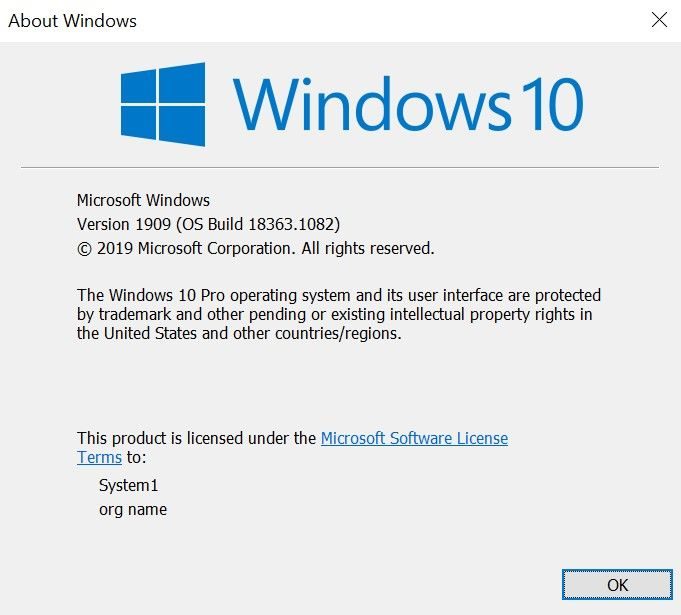
Příkaz winver je stále nejrychlejším způsobem testování vašeho sestavení. Zadejte jej do vyhledávacího pole nabídky Start ve Windows 7 nebo novějších verzích. U starších systémů musíte nejprve otevřít dialogové okno Spustit. U starších strojů je to drobná nepříjemnost.
Někdy ale potřebujete víc než jen číslo verze. Možná budete potřebovat informace o sestavení nebo stavu aktivace. Zde přichází na pomoc systémové parametry. Cesta k těmto datům závisí na verzi systému Windows, kterou jste nainstalovali.
Cesta k nastavení ve Windows 10
Začněte kliknutím na logo Windows na hlavním panelu. Najděte ikonu ozubeného kola v levém dolním rohu. Kliknutím na něj otevřete sekci Nastavení.
Vyberte Systém. Tato položka je obvykle na začátku seznamu.
Posuňte se v levém sloupci dolů a vyberte About. Toto je poslední položka v tomto seznamu.
Zde získáte kompletní informace. Stránka je rozdělena na části Nastavení systému Windows a Nastavení zařízení. V části Nastavení systému Windows se zobrazuje vydání, verze a sestavení operačního systému. Zde je také uvedeno datum instalace. Tato data duplikují informace z winver, ale přidávají kontext.
V části Nastavení zařízení je uveden procesor, velikost paměti RAM a typ systému. Zde také naleznete ID zařízení a ID produktu. Tato ID jsou důležitá při vytváření lístků podpory nebo pro účely podnikového řízení.
Cesta k nastavení ve Windows 8
Windows 8 si klade za cíl spojit ovládání myši a dotykové obrazovky. Pokud máte dotykovou obrazovku, přejeďte prstem od pravého okraje obrazovky. Pokud používáte myš, ukažte na pravý dolní roh obrazovky.
Klikněte na ikonu ozubeného kola Možnosti.
Vyberte Změnit nastavení počítače.
Přejděte na PC & Devices vlevo a poté vyberte PC Details.
Zde je rozhraní jednodušší. Vidíte dvě hlavní sekce: PC a Windows.
Sekce PC je podobná sekci Nastavení zařízení ve Windows 10. Neexistuje však ID zařízení. Zobrazuje hlavní charakteristiky zařízení.
Část „Windows“ zobrazuje vydání a stav aktivace operačního systému. Je méně podrobná než stránka O aplikaci ve Windows 10, ale dobrá pro rychlou kontrolu.
Cesta k nastavení ve Windows 7
Klepněte na tlačítko Start na levé straně hlavního panelu. Do vyhledávacího pole zadejte slovo Počítač.
Klepněte pravým tlačítkem myši na ikonu Počítač v části Programy.
Z kontextové nabídky vyberte Vlastnosti.
Otevře se okno se seznamem základních informací. Úplně nahoře uvidíte edici Windows a stav aktivace.
Specifikace systému, jako je rychlost procesoru a instalovaná paměť, jsou uvedeny níže. V okně se také zobrazí název počítače, doména a nastavení pracovní skupiny. Toto je jednoduchý seznam bez ozdůbek. Pouze data.
Co by měli uživatelé počítačů Mac dělat?
Apple neinstaluje Windows nativně. Windows 10 však můžete nainstalovat na kompatibilní Macy pomocí Boot Camp Assistant.
Uživatelé, kteří přecházejí mezi macOS a Windows, znají jejich prostředí. Načítají úplně jiný operační systém. S největší pravděpodobností tedy již vědí, jakou verzi mají.
Platí však stejná pravidla. Pokud řešíte problémy s konkrétní funkcí nebo aktualizací zabezpečení, budete potřebovat přesné číslo sestavení. I tam funguje trik winver. Nabídky možností se mírně liší v závislosti na použité virtualizační vrstvě, ale základní logika zůstává stejná.
Znát svou vlastní verzi není nutné pouze pro narcismus. Určuje kompatibilitu ovladače. To diktuje nutnost instalovat aktualizace zabezpečení. To je důležité při používání staršího softwaru.
Rozhraní se mění, ale potřeba přesnosti zůstává stejná. Stisknete požadované tlačítko. Najdete správné číslo. A pokračujete v práci.