Windows mendominasi ruang desktop. StatCounter mematok pangsa pasar globalnya sebesar 77 persen pada April 2020. Ini merupakan kekuatan komputasi yang sangat besar. Sebagian besar pengguna tersebut menggunakan Windows 10. Beberapa masih menggunakan Windows XP. Untuk pengguna biasa, versi spesifik jarang menjadi masalah. Selama browser dimuat dan dokumen disimpan, hidup itu baik.
Tapi ada batasannya. Perangkat lunak lama membusuk.
Menggunakan sistem operasi yang ketinggalan jaman membuat Anda menghadapi kerentanan keamanan yang signifikan. Microsoft berhenti mendukung Windows 7 pada Januari 2020. Dukungan untuk Windows 8.1 berakhir pada 10 Januari 2023. Jika Anda masih menggunakan platform tersebut, Anda terbang tanpa autopilot. Anda perlu tahu apa yang Anda jalankan. Anda perlu memutuskan apakah peningkatan ini mendesak.
Cara tercepat untuk mengetahui OS apa yang ada di mesin Anda adalah dengan menggunakan perintah winver. Dibutuhkan beberapa detik. Itu tidak memerlukan koneksi internet.
Mengapa Memeriksa Versi Windows Anda Penting
Anda mungkin mengira antivirus Anda menangani segalanya. Tidak. Ancaman modern mengeksploitasi file sistem yang belum ditambal. Jika Microsoft tidak menyediakan pembaruan keamanan untuk versi spesifik Anda, antivirus tersebut hanyalah lapisan cat tebal di dinding yang runtuh.
Mengetahui versi Anda membantu Anda memutuskan langkah selanjutnya.
- Windows 10: Kemungkinan besar Anda aman, dengan asumsi pembaruan telah diinstal.
- Windows 8.1: Anda memiliki jam hitung mundur. Dukungan akan segera berakhir. Rencanakan peningkatan.
- Windows 7: Anda berada di zona bahaya. Tidak ada patch keamanan baru yang akan datang.
Alat winver menghilangkan dugaan tersebut. Ini akan membuka kotak dialog kecil berjudul “Tentang Windows.” Ini bukan hanya layar splash. Ini memberikan tiga titik data penting.
- Versi Windows: Apakah 10? 8? 7?
- Nomor build: Ini memberi tahu Anda seberapa mutakhir instalasi Anda saat ini.
- Status paket layanan: Untuk sistem lama, ini menunjukkan apakah pembaruan kumulatif besar telah diterapkan.
Mengapa nomor build itu penting? Karena dua mesin sama-sama bisa mengatakan “Windows 10” tetapi berjarak beberapa bulan dalam perbaikan keamanan. Nomor build menunjukkan kondisi sebenarnya dari pertahanan sistem Anda.
“Mengingat Microsoft mengakhiri dukungan untuk Windows 7 pada Januari 2020, tidak ada waktu seperti sekarang untuk memeriksa versi Windows yang dijalankan komputer Anda.”
Ini bukan tentang mengejar fitur-fitur baru yang menarik. Ini adalah tentang menutup pintu yang saat ini sedang ditendang oleh para peretas. Jika keluaran winver Anda menunjukkan versi yang sudah habis masa pakainya, jangan abaikan. Jam terus berdetak. Mulailah merencanakan migrasi. Alternatifnya adalah berjudi dengan data Anda. Dan rumah selalu menang.
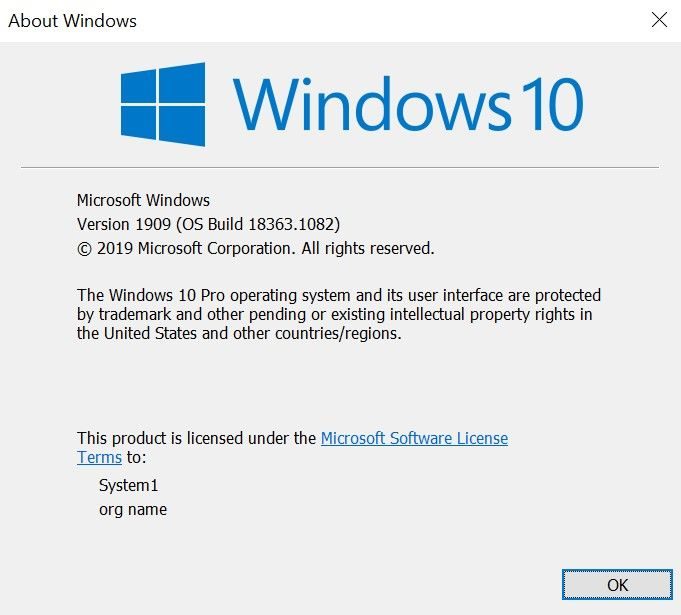
Perintah winver tetap menjadi cara tercepat untuk memverifikasi build Anda. Ketikkan ke dalam pencarian menu Start di Windows 7 atau lebih baru. Sistem yang lebih lama? Anda harus membuka dialog Run terlebih dahulu. Ini adalah titik gesekan kecil untuk mesin lama.
Namun terkadang Anda memerlukan lebih dari sekadar nomor versi. Anda mungkin memerlukan spesifikasi build atau status aktivasi. Di situlah menu pengaturan masuk. Jalur ke data tersebut bervariasi tergantung pada iterasi Windows yang Anda jalankan.
Jalur Pengaturan Windows 10
Mulailah dengan mengklik logo Windows di taskbar. Cari ikon roda gigi di pojok kiri bawah. Klik itu untuk membuka Pengaturan.
Pilih Sistem. Biasanya berada di dekat bagian atas.
Gulir ke bawah kolom sebelah kiri dan pilih Tentang. Ini adalah opsi terakhir dalam daftar itu.
Di sini Anda mendapatkan rincian lengkap. Halaman ini dibagi menjadi spesifikasi Windows dan spesifikasi Perangkat. Di bawah spesifikasi Windows, Anda melihat edisi, versi, dan versi OS. Anda juga mendapatkan tanggal instalasi. Data ini mencerminkan keluaran winver tetapi menambahkan konteks.
Bagian Spesifikasi perangkat mencantumkan prosesor, RAM, dan jenis sistem. Anda juga akan menemukan ID Perangkat dan ID Produk di sini. Pengidentifikasi ini penting untuk tiket dukungan atau manajemen perusahaan.
Jalur Pengaturan Windows 8
Windows 8 mencoba menjembatani kesenjangan antara mouse dan sentuhan. Jika Anda memiliki layar sentuh, geser ke dalam dari tepi kanan. Jika Anda menggunakan mouse, arahkan kursor ke pojok kanan bawah.
Klik ikon roda gigi Pengaturan.
Pilih Ubah pengaturan PC.
Navigasikan ke PC dan perangkat di sebelah kiri. Kemudian pilih Info PC.
Tata letak di sini lebih sederhana. Anda mendapatkan dua bagian utama: PC dan Windows.
Bagian PC mencerminkan spesifikasi Perangkat dari Windows 10. Namun, bagian ini tidak memiliki ID Perangkat. Ini mencakup dasar-dasar perangkat keras.
Bagian Windows memberi tahu Anda edisi dan apakah OS diaktifkan. Ini kurang detail dibandingkan halaman Tentang Windows 10 tetapi menyelesaikan pekerjaan untuk pemeriksaan cepat.
Jalur Pengaturan Windows 7
Klik tombol Mulai di sisi kiri bilah tugas. Ketik Komputer di kotak pencarian.
Klik kanan ikon Komputer di bawah Program.
Pilih Properti dari menu konteks.
Ini akan membuka jendela dengan daftar rincian penting. Anda melihat edisi Windows dan status aktivasi tepat di atas.
Di bawahnya, Anda mendapatkan spesifikasi sistem seperti kecepatan prosesor dan memori terpasang. Jendela ini juga menampilkan nama komputer, domain, dan pengaturan kelompok kerja. Ini adalah daftar yang jelas. Tidak ada bulu grafis. Hanya data.
Bagaimana dengan Pengguna Mac?
Apple tidak menjalankan Windows secara asli. Namun Anda dapat menginstal Windows 10 di Mac yang kompatibel menggunakan Boot Camp Assistant.
Pengguna yang beralih antara macOS dan Windows mengetahui lingkungannya. Mereka melakukan booting ke OS yang sepenuhnya berbeda. Jadi mereka mungkin sudah mengetahui versi mana yang mereka jalankan.
Namun, aturan yang sama tetap berlaku. Jika Anda memecahkan masalah fitur atau patch keamanan tertentu, Anda memerlukan nomor build yang tepat. Trik winver juga bisa digunakan di sana. Menu pengaturan sedikit berbeda tergantung pada lapisan virtualisasi yang Anda gunakan, tetapi logika intinya tetap berlaku.
Mengetahui versi Anda bukan hanya untuk kebanggaan. Ini menentukan kompatibilitas driver. Ini menentukan pembaruan keamanan. Ini penting ketika Anda mencoba menjalankan perangkat lunak lama.
Antarmukanya berubah, namun kebutuhan akan presisi tetap sama. Anda mengklik tombol kanan. Anda menemukan nomor yang tepat. Anda melanjutkan.