
O Windows domina o espaço da área de trabalho. A StatCounter fixa sua participação no mercado global em 77% em abril de 2020. Essa é uma enorme fatia do poder computacional. A maioria desses usuários usa o Windows 10. Alguns ainda estão apegados ao Windows XP. Para usuários casuais, a versão específica raramente importa. Contanto que o navegador carregue e o documento seja salvo, a vida é boa.
Mas há um problema. Software antigo apodrecendo.
Usar um sistema operacional desatualizado expõe você a vulnerabilidades de segurança significativas. A Microsoft parou de oferecer suporte ao Windows 7 em janeiro de 2020. O suporte para Windows 8.1 termina em 10 de janeiro de 2023. Se você ainda estiver nessas plataformas, estará voando sem piloto automático. Você precisa saber o que está executando. Você precisa decidir se uma atualização é urgente.
A maneira mais rápida de descobrir exatamente qual sistema operacional reside em sua máquina é usar o comando winver. Leva segundos. Não requer conexão com a internet.
Por que verificar a versão do Windows é fundamental
Você pode pensar que seu antivírus cuida de tudo. Isso não acontece. As ameaças modernas exploram arquivos de sistema não corrigidos. Se a Microsoft não fornecer atualizações de segurança para sua versão específica, esse antivírus será apenas uma pesada camada de tinta em uma parede em ruínas.
Conhecer sua versão ajuda você a decidir seu próximo passo.
- Windows 10: Você provavelmente está seguro, supondo que as atualizações estejam instaladas.
- Windows 8.1: Você tem um relógio de contagem regressiva. O suporte termina em breve. Planeje a atualização.
- Windows 7: Você está na zona de perigo. Nenhum novo patch de segurança está chegando.
A ferramenta winver elimina suposições. Abre uma pequena caixa de diálogo intitulada “Sobre o Windows”. Esta não é apenas uma tela inicial. Ele fornece três pontos de dados críticos.
- A versão do Windows: É 10? 8? 7?
- O número da compilação: informa o quão atualizada está sua instalação atual.
- Status do service pack: Para sistemas mais antigos, indica se atualizações cumulativas importantes foram aplicadas.
Por que o número da compilação é importante? Porque duas máquinas podem dizer “Windows 10”, mas ter meses de diferença nas correções de segurança. O número da compilação revela o verdadeiro estado das defesas do seu sistema.
“Considerando que a Microsoft encerrou o suporte para Windows 7 em janeiro de 2020, não há melhor momento como o presente para verificar a versão do Windows que seu computador está executando.”
Não se trata de perseguir novos recursos brilhantes. Trata-se de fechar portas que os hackers estão atualmente derrubando. Se a saída do winver mostrar uma versão em fim de vida, não a ignore. O relógio está correndo. Comece a planejar a migração. A alternativa é jogar com seus dados. E a casa sempre ganha.
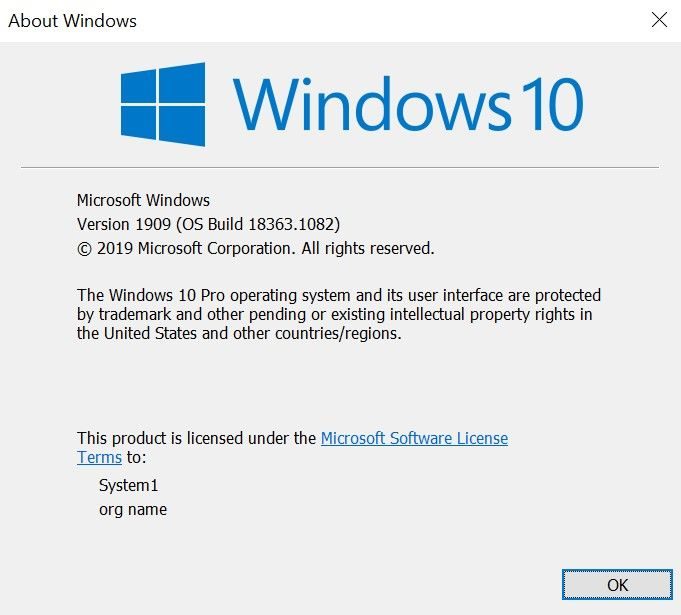
O comando winver continua sendo a maneira mais rápida de verificar sua compilação. Digite-o na pesquisa do menu Iniciar no Windows 7 ou mais recente. Sistemas mais antigos? Você precisa abrir a caixa de diálogo Executar primeiro. É um ponto de atrito menor para máquinas legadas.
Mas às vezes você precisa de mais do que apenas um número de versão. Você pode precisar de especificações de compilação ou status de ativação. É aí que entra o menu de configurações. O caminho para esses dados muda dependendo de qual iteração do Windows você está executando.
Caminho de configurações do Windows 10
Comece clicando no logotipo do Windows na barra de tarefas. Procure o ícone de engrenagem no canto inferior esquerdo. Clique nele para abrir Configurações.
Selecione Sistema. Geralmente está perto do topo.
Role para baixo na coluna da esquerda e selecione Sobre. É a opção final dessa lista.
Aqui você obtém uma análise completa. A página se divide em especificações do Windows e especificações do dispositivo. Nas especificações do Windows, você vê a edição, versão e compilação do sistema operacional. Você também obtém a data de instalação. Esses dados refletem a saída winver, mas adicionam contexto.
A seção Especificações do dispositivo lista o processador, RAM e tipo de sistema. Você também encontrará o ID do dispositivo e o ID do produto aqui. Esses identificadores são importantes para tickets de suporte ou gerenciamento empresarial.
Caminho de configurações do Windows 8
O Windows 8 tenta preencher a lacuna entre o mouse e o toque. Se você tiver uma tela sensível ao toque, deslize a partir da borda direita. Se você estiver usando um mouse, passe o mouse sobre o canto inferior direito.
Clique no ícone de engrenagem Configurações.
Escolha Alterar configurações do PC.
Navegue até PC e dispositivos à esquerda. Em seguida, selecione Informações do PC.
O layout aqui é mais simples. Você obtém duas seções principais: PC e Windows.
A seção PC reflete as especificações do dispositivo do Windows 10. Porém, falta o ID do dispositivo. Ele cobre os fundamentos do hardware.
A seção Windows informa a edição e se o sistema operacional está ativado. É menos detalhado do que a página Sobre do Windows 10, mas realiza o trabalho para verificações rápidas.
Caminho de configurações do Windows 7
Clique no botão Iniciar no lado esquerdo da barra de tarefas. Digite Computador na caixa de pesquisa.
Clique com o botão direito no ícone Computador em Programas.
Selecione Propriedades no menu de contexto.
Isso abre uma janela com uma lista dos principais detalhes. Você vê a edição do Windows e o status de ativação logo no topo.
Abaixo disso, você obtém especificações do sistema, como velocidade do processador e memória instalada. A janela também exibe o nome do computador, o domínio e as configurações do grupo de trabalho. É uma lista simples. Sem complicações gráficas. Apenas dados.
E quanto aos usuários de Mac?
A Apple não executa o Windows nativamente. Mas você pode instalar o Windows 10 em Macs compatíveis usando o Boot Camp Assistant.
Os usuários que alternam entre o macOS e o Windows conhecem seu ambiente. Eles estão inicializando em um sistema operacional totalmente diferente. Portanto, eles provavelmente já sabem qual versão estão executando.
Ainda assim, as mesmas regras se aplicam. Se estiver solucionando problemas de um recurso ou patch de segurança específico, você precisará do número exato da versão. O truque do winver também funciona lá. Os menus de configurações diferem um pouco dependendo da camada de virtualização que você está usando, mas a lógica principal é válida.
Conhecer sua versão não é apenas motivo de orgulho. Ele determina a compatibilidade do driver. Ele dita atualizações de segurança. É importante quando você está tentando executar software legado.
A interface muda, mas a necessidade de precisão permanece a mesma. Você clica com o botão direito. Você encontra o número certo. Você segue em frente.