


Windows dominiert den Desktop-Bereich. StatCounter beziffert seinen weltweiten Marktanteil im April 2020 auf 77 Prozent. Das ist ein riesiger Teil der Rechenleistung. Die meisten dieser Benutzer verwenden Windows 10. Einige klammern sich immer noch an Windows XP. Für Gelegenheitsnutzer spielt die konkrete Version selten eine Rolle. Solange der Browser geladen und das Dokument gespeichert wird, ist das Leben gut.
Aber es gibt einen Haken. Alte Software verrottet.
Durch die Verwendung eines veralteten Betriebssystems sind Sie erheblichen Sicherheitslücken ausgesetzt. Microsoft hat im Januar 2020 den Support für Windows 7 eingestellt. Der Support für Windows 8.1 endet am 10. Januar 2023. Wenn Sie noch auf diesen Plattformen unterwegs sind, fliegen Sie ohne Autopilot. Sie müssen wissen, was Sie ausführen. Sie müssen entscheiden, ob ein Upgrade dringend ist.
Der schnellste Weg, genau herauszufinden, welches Betriebssystem auf Ihrem Computer läuft, ist die Verwendung des Befehls winver. Es dauert Sekunden. Es erfordert keine Internetverbindung.
Warum die Überprüfung Ihrer Windows-Version wichtig ist
Sie denken vielleicht, Ihr Antivirenprogramm kümmert sich um alles. Das ist nicht der Fall. Moderne Bedrohungen nutzen ungepatchte Systemdateien aus. Wenn Microsoft keine Sicherheitsupdates für Ihr spezielles Build bereitstellt, ist dieses Antivirenprogramm nur ein dicker Anstrich auf einer bröckelnden Wand.
Wenn Sie Ihre Version kennen, können Sie Ihren nächsten Schritt besser entscheiden.
- Windows 10: Sie sind wahrscheinlich in Sicherheit, vorausgesetzt, Updates sind installiert.
- Windows 8.1: Sie haben eine Countdown-Uhr. Der Support endet bald. Planen Sie das Upgrade.
- Windows 7: Sie befinden sich in der Gefahrenzone. Es kommen keine neuen Sicherheitspatches.
Das Tool winver macht Schluss mit dem Rätselraten. Es öffnet sich ein kleines Dialogfeld mit dem Titel „Über Windows“. Dies ist nicht nur ein Begrüßungsbildschirm. Es liefert drei kritische Datenpunkte.
- Die Windows-Version: Ist es 10? 8? 7?
- Die Build-Nummer: Hier erfahren Sie, wie aktuell Ihre aktuelle Installation ist.
- Service Pack-Status: Bei älteren Systemen zeigt dies an, ob größere kumulative Updates angewendet wurden.
Warum ist die Build-Nummer wichtig? Denn zwei Maschinen können zwar beide „Windows 10“ sagen, bei den Sicherheitsupdates liegen aber Monate auseinander. Die Build-Nummer verrät den wahren Zustand der Abwehrmaßnahmen Ihres Systems.
„Angesichts der Tatsache, dass Microsoft den Support für Windows 7 im Januar 2020 eingestellt hat, gibt es jetzt keinen besseren Zeitpunkt, um zu überprüfen, welche Windows-Version auf Ihrem Computer läuft.“
Hier geht es nicht darum, glänzende neue Funktionen zu jagen. Es geht darum, Türen zu schließen, die Hacker derzeit eintreten. Wenn Ihre winver -Ausgabe eine End-of-Life-Version anzeigt, ignorieren Sie sie nicht. Die Uhr tickt. Beginnen Sie mit der Planung der Migration. Die Alternative besteht darin, mit Ihren Daten zu spielen. Und das Haus gewinnt immer.
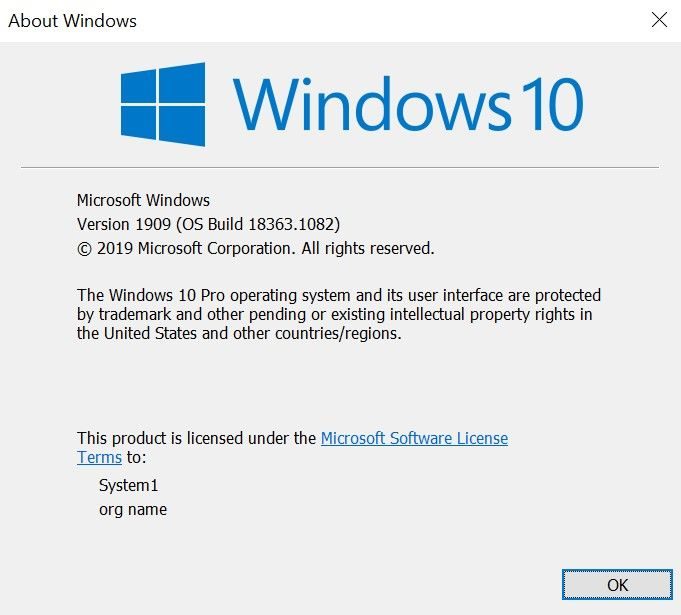

Der Befehl „winver“ ist nach wie vor die schnellste Möglichkeit, Ihren Build zu überprüfen. Geben Sie es in die Suche im Startmenü unter Windows 7 oder neuer ein. Ältere Systeme? Sie müssen zuerst den Ausführen-Dialog öffnen. Es ist ein kleiner Reibungspunkt für ältere Maschinen.
Aber manchmal braucht man mehr als nur eine Versionsnummer. Möglicherweise benötigen Sie Build-Besonderheiten oder den Aktivierungsstatus. Hier kommt das Einstellungsmenü ins Spiel. Der Pfad zu diesen Daten ändert sich je nachdem, welche Windows-Version Sie ausführen.
Windows 10-Einstellungspfad
Klicken Sie zunächst auf das Windows-Logo in der Taskleiste. Suchen Sie nach dem Zahnradsymbol in der unteren linken Ecke. Klicken Sie darauf, um die Einstellungen zu öffnen.
Wählen Sie System. Normalerweise liegt es ganz oben.
Scrollen Sie in der linken Spalte nach unten und wählen Sie Info. Dies ist die letzte Option in dieser Liste.
Hier erhalten Sie eine vollständige Aufschlüsselung. Die Seite ist in Windows-Spezifikationen und Gerätespezifikationen unterteilt. Unter Windows-Spezifikationen sehen Sie die Edition, Version und den Betriebssystem-Build. Außerdem erhalten Sie das Installationsdatum. Diese Daten spiegeln die „winver“-Ausgabe wider, fügen jedoch Kontext hinzu.
Im Abschnitt „Gerätespezifikationen“ werden Prozessor, RAM und Systemtyp aufgeführt. Hier finden Sie auch die Geräte-ID und die Produkt-ID. Diese Kennungen sind für Support-Tickets oder die Unternehmensverwaltung von Bedeutung.
Windows 8-Einstellungspfad
Windows 8 versucht, die Lücke zwischen Maus und Touch zu schließen. Wenn Sie einen Touchscreen haben, wischen Sie vom rechten Rand nach innen. Wenn Sie eine Maus verwenden, bewegen Sie den Mauszeiger über die untere rechte Ecke.
Klicken Sie auf das Zahnradsymbol „Einstellungen“.
Wählen Sie PC-Einstellungen ändern.
Navigieren Sie links zu PC und Geräte. Wählen Sie dann PC-Info.
Das Layout ist hier einfacher. Sie erhalten zwei Hauptabschnitte: PC und Windows.
Der PC-Bereich spiegelt die Gerätespezifikationen von Windows 10 wider. Es fehlt jedoch die Geräte-ID. Es behandelt die Hardware-Grundlagen.
Im Abschnitt „Windows“ erfahren Sie, welche Edition vorliegt und ob das Betriebssystem aktiviert ist. Sie ist weniger detailliert als die Seite „Info“ von Windows 10, eignet sich aber für schnelle Überprüfungen.
Windows 7-Einstellungspfad
Klicken Sie auf die Schaltfläche „Start“ auf der linken Seite der Taskleiste. Geben Sie Computer in das Suchfeld ein.
Klicken Sie unter „Programme“ mit der rechten Maustaste auf das Computersymbol.
Wählen Sie Eigenschaften aus dem Kontextmenü.
Dadurch wird ein Fenster mit einer Liste der wichtigsten Details geöffnet. Ganz oben sehen Sie die Windows-Edition und den Aktivierungsstatus.
Darunter erhalten Sie Systemspezifikationen wie Prozessorgeschwindigkeit und installierten Speicher. Das Fenster zeigt auch den Computernamen, die Domäne und die Arbeitsgruppeneinstellungen an. Es ist eine einfache Liste. Kein grafischer Flaum. Nur Daten.
Was ist mit Mac-Benutzern?
Apple führt Windows nicht nativ aus. Sie können Windows 10 jedoch mit dem Boot Camp-Assistenten auf kompatiblen Macs installieren.
Benutzer, die zwischen macOS und Windows wechseln, kennen ihre Umgebung. Sie booten ein völlig anderes Betriebssystem. Daher wissen sie wahrscheinlich bereits, welche Version sie verwenden.
Dennoch gelten die gleichen Regeln. Wenn Sie eine bestimmte Funktion oder einen Sicherheitspatch beheben, benötigen Sie die genaue Build-Nummer. Der „Winver“-Trick funktioniert auch dort. Die Einstellungsmenüs unterscheiden sich geringfügig je nach verwendeter Virtualisierungsebene, die Kernlogik bleibt jedoch bestehen.
Die eigene Version zu kennen, dient nicht nur dem Stolz. Es bestimmt die Treiberkompatibilität. Es schreibt Sicherheitsupdates vor. Dies ist wichtig, wenn Sie versuchen, ältere Software auszuführen.
Die Benutzeroberfläche ändert sich, aber der Bedarf an Präzision bleibt derselbe. Sie klicken auf die rechte Schaltfläche. Sie finden die richtige Nummer. Du gehst weiter.


