Настройка бесплатного аккаунта Yahoo Mail — это простой процесс, но знание точных действий экономит время. Перед тем как получить доступ к почтовому ящику, необходимо зарегистрировать Yahoo ID. После этого войти в систему несложно, и вы сможете сразу же отправлять сообщения. Ниже приведено подробное описание.
Регистрация Yahoo ID
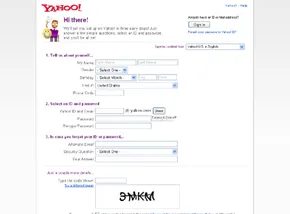
Перейдите по адресу http://info.mail.yahoo.com/ и нажмите на кнопку «Sign up now». Если у вас еще нет аккаунта Yahoo, здесь вы сможете его создать. В форме запрашиваются основные данные: ваше имя, пол, страна, почтовый индекс и действительный адрес электронной почты.
Далее следует этап подтверждения личности. Вы выбираете Yahoo ID для электронной почты и мгновенного обмена сообщениями, а также устанавливаете пароль. Вам также необходимо выбрать вопрос для восстановления доступа, например, имя вашего питомца, на случай, если вы забудете пароль. Примите условия обслуживания и политику конфиденциальности, и ваш аккаунт будет готов.
Вход в систему и обеспечение безопасности
Откройте http://mail.yahoo.com в браузере. Введите свой Yahoo ID и пароль, затем нажмите кнопку «Sign In». Вы попадете на домашнюю страницу.
Под полем для входа есть флажок, позволяющий оставаться в системе в течение двух недель. Это сокращает количество входов, но не следует использовать эту опцию на общих компьютерах. Безопасность прежде всего.
Забыли свой Yahoo ID или пароль? Нажмите на ссылку под кнопкой «Sign In». Ответьте на проверочные вопросы, и ваш ID будет отправлен на электронную почту, либо вам предложат сбросить пароль.
Чтобы выйти из системы, нажмите «sign out» в правом верхнем углу.
Навигация по домашней странице Yahoo Mail
В этом руководстве описывается интерфейс, запущенный в августе 2007 года. Старая версия, теперь называемая Mail Classic, имела другой макет и меньшее количество функций. Если вы встретите упоминания классического вида, имейте в виду, что это устаревшая система.
В левой части домашней страницы находятся два основных блока.
Маленький верхний блок содержит кнопку «Check Mail» для проверки новых сообщений. Там же есть кнопка «New» с раскрывающимися меню. Используйте ее для написания писем, отправки текстовых сообщений или общения с друзьями. Также доступна опция «Search Mail» для поиска по папкам или конкретному тексту.
Большой нижний блок содержит значки для доступа к папкам почты, контактам, личному календарю и блокноту. Здесь также можно добавлять и просматривать RSS-ленты. Это позволяет видеть последние материалы с блогов, новостных сайтов и других ресурсов, которые вы регулярно посещаете.
Рядом с вашим Yahoo ID в верхней и средней части страницы можно управлять статусом Yahoo Messenger. Вы можете переключиться на Mail Classic, получить доступ к настройкам аккаунта в Центре участников или выйти из системы.
Ниже этой панели отображается количество непрочитанных писем и локальная погода. Под ней находится панель с обновленными новостями и информацией. Внизу отображаются события календаря. В самом правом углу, над блоком погоды, раскрывающиеся меню предоставляют доступ к мобильной почте, настройкам почты и справочной службе.
Отправка и получение электронной почты
Теперь, когда вы знаете, где находится все необходимое, самое время начать пользоваться почтой.