Het opzetten van een gratis Yahoo Mail-account is een eenvoudig proces, maar als u precies weet waar u moet klikken, bespaart u tijd. U moet zich registreren voor een Yahoo ID voordat u de inbox kunt aanraken. Zodra dat is gebeurd, is inloggen eenvoudig en kunt u onmiddellijk beginnen met het verzenden van berichten. Hier is de uitsplitsing.
Uw Yahoo-ID registreren
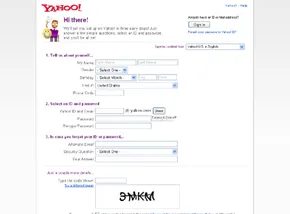
Ga naar http://info.mail.yahoo.com/ en klik op het vakje “Nu aanmelden”. Als u nog geen Yahoo-account heeft, kunt u er hier een aanmaken. In het formulier wordt om basisgegevens gevraagd: uw naam, geslacht, land, postcode en een geldig e-mailadres.
Vervolgens komt het identiteitsgedeelte. U kiest een Yahoo ID om te gebruiken voor e-mail en instant messaging en stelt vervolgens een wachtwoord in. U moet ook een beveiligingsvraag kiezen, zoals de naam van uw huisdier, om de toegang te helpen herstellen als u uw wachtwoord vergeet. Accepteer de servicevoorwaarden en het privacybeleid en uw account is klaar.
Inloggen en veilig blijven
Ga naar http://mail.yahoo.com in uw browser. Voer uw Yahoo ID en wachtwoord in en klik vervolgens op “Aanmelden”. Je komt op de startpagina terecht.
Onder het inlogvak bevindt zich een selectievakje waarmee u twee weken ingelogd kunt blijven. Het vermindert het aantal aanmeldingen, maar vermijdt dit op gedeelde computers. Veiligheid eerst.
Bent u uw Yahoo ID of wachtwoord vergeten? Klik op de verklaring onder de knop “Aanmelden”. Beantwoord de verificatievragen en u ontvangt uw ID via e-mail of wordt gevraagd uw wachtwoord opnieuw in te stellen.
Om uit te loggen, klikt u op “afmelden” in de rechterbovenhoek.
Navigeren op de Yahoo Mail-startpagina
Deze handleiding behandelt de interface die in augustus 2007 werd gelanceerd. De oudere versie, nu Mail Classic genoemd, had een andere lay-out en minder functies. Als je verwijzingen naar de klassieke weergave ziet, is het een verouderd systeem.
Aan de linkerkant van de startpagina bevinden zich twee hoofdvakken.
Het kleinere bovenste vak bevat de knop “Check Mail” om nieuwe berichten te bekijken. Het heeft ook een knop “Nieuw” met vervolgkeuzemenu’s. Gebruik dit om e-mails op te stellen, sms-berichten te verzenden of met vrienden te chatten. Er is ook een “Search Mail” -optie, waarmee u door mappen kunt bladeren of specifieke tekst kunt vinden.
Het grotere onderste vak bevat pictogrammen voor toegang tot e-mailmappen, contacten, een persoonlijke agenda en een notitieblok. U kunt hier ook RSS-feeds toevoegen en bekijken. Hierdoor kunt u de nieuwste inhoud zien van blogs, nieuwssites en andere sites die u regelmatig bezoekt.
In de buurt van uw Yahoo ID bovenaan en in het midden van de pagina kunt u uw Yahoo Messenger -status beheren. U kunt overschakelen naar Mail Classic, toegang krijgen tot de accountinstellingen in het Ledencentrum of u afmelden.
Onder die strook ziet u uw aantal ongelezen e-mails en het lokale weer. Daaronder bevindt zich een paneel met bijgewerkt nieuws en informatie. Agenda-evenementen verschijnen onderaan. Helemaal rechts, boven het weer, geven vervolgkeuzemenu’s u toegang tot mobiele e-mail, e-mailopties en hulp.
E-mail verzenden en ontvangen
Nu je weet waar alles is, is het tijd om het daadwerkelijk te gebruiken.