
Das Einrichten eines kostenlosen Yahoo Mail-Kontos ist ein unkomplizierter Vorgang, aber wenn Sie genau wissen, wo Sie klicken müssen, sparen Sie Zeit. Sie müssen sich für eine Yahoo-ID registrieren, bevor Sie auf den Posteingang zugreifen können. Sobald dies erledigt ist, ist die Anmeldung ganz einfach und Sie können sofort mit dem Versenden von Nachrichten beginnen. Hier ist die Aufschlüsselung.
Registrieren Ihrer Yahoo-ID
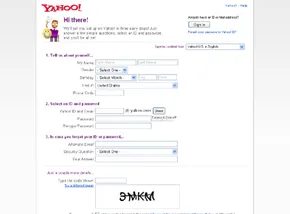
Gehen Sie zu „http://info.mail.yahoo.com/“ und klicken Sie auf das Feld „Jetzt anmelden“. Wenn Sie noch kein Yahoo-Konto haben, erstellen Sie hier eines. Im Formular werden grundlegende Angaben abgefragt: Ihr Name, Ihr Geschlecht, Ihr Land, Ihre Postleitzahl und eine gültige E-Mail-Adresse.
Als nächstes kommt der Identitätsteil. Sie wählen eine Yahoo-ID aus, die Sie für E-Mail und Instant Messaging verwenden möchten, und legen dann ein Passwort fest. Sie müssen außerdem eine Sicherheitsfrage auswählen, z. B. den Namen Ihres Haustiers, um den Zugriff wiederherzustellen, wenn Sie Ihr Passwort vergessen. Akzeptieren Sie die Servicebedingungen und Datenschutzbestimmungen und Ihr Konto ist bereit.
Einloggen und sicher bleiben
Gehen Sie in Ihrem Browser zu „http://mail.yahoo.com“. Geben Sie Ihre Yahoo-ID und Ihr Passwort ein und klicken Sie dann auf „Anmelden“. Sie landen auf der Startseite.
Unterhalb des Anmeldefelds befindet sich ein Kontrollkästchen, mit dem Sie zwei Wochen lang angemeldet bleiben können. Es reduziert die Anzahl der Anmeldungen, vermeidet es jedoch auf gemeinsam genutzten Computern. Sicherheit geht vor.
Haben Sie Ihre Yahoo-ID oder Ihr Passwort vergessen? Klicken Sie auf die Erklärung unter der Schaltfläche Anmelden. Beantworten Sie die Verifizierungsfragen und Sie erhalten Ihre ID per E-Mail oder werden aufgefordert, Ihr Passwort zurückzusetzen.
Um sich abzumelden, klicken Sie oben rechts auf „Abmelden“.
Navigieren auf der Yahoo Mail-Startseite
Dieses Handbuch behandelt die Benutzeroberfläche, die im August 2007 eingeführt wurde. Die ältere Version, jetzt Mail Classic genannt, hatte ein anderes Layout und weniger Funktionen. Wenn Sie Verweise auf die klassische Ansicht sehen, handelt es sich um ein Legacy-System.
Auf der linken Seite der Startseite befinden sich zwei Hauptfelder.
Das kleinere obere Feld enthält die Schaltfläche „E-Mails prüfen“, um neue Nachrichten anzuzeigen. Es verfügt außerdem über eine Schaltfläche „Neu“ mit Dropdown-Menüs. Verwenden Sie dies, um E-Mails zu verfassen, Texte zu senden oder mit Freunden zu chatten. Es gibt auch die Option „Mail durchsuchen“, mit der Sie Ordner durchsuchen oder bestimmten Text finden können.
Das größere untere Feld enthält Symbole für den Zugriff auf E-Mail-Ordner, Kontakte, einen persönlichen Kalender und einen Notizblock. Sie können hier auch RSS-Feeds hinzufügen und anzeigen. Auf diese Weise können Sie die neuesten Inhalte von Blogs, Nachrichtenseiten und anderen Websites sehen, die Sie regelmäßig besuchen.
In der Nähe Ihrer Yahoo-ID oben und in der Mitte der Seite können Sie Ihren Yahoo Messenger -Status verwalten. Sie können zu Mail Classic wechseln, auf die Kontoeinstellungen im Mitgliedercenter zugreifen oder sich abmelden.
Unterhalb dieses Streifens sehen Sie die Anzahl Ihrer ungelesenen E-Mails und das lokale Wetter. Darunter befindet sich ein Panel mit aktualisierten Nachrichten und Informationen. Kalenderereignisse werden unten angezeigt. Ganz rechts, über dem Wetter, bieten Dropdown-Menüs Zugriff auf mobile E-Mail, E-Mail-Optionen und Hilfe.
Senden und Empfangen von E-Mails
Da Sie nun wissen, wo sich alles befindet, ist es an der Zeit, es tatsächlich zu nutzen.