













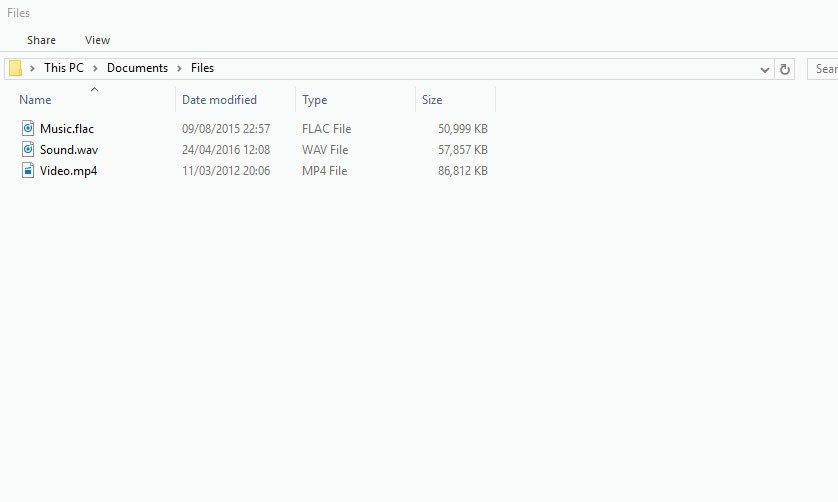
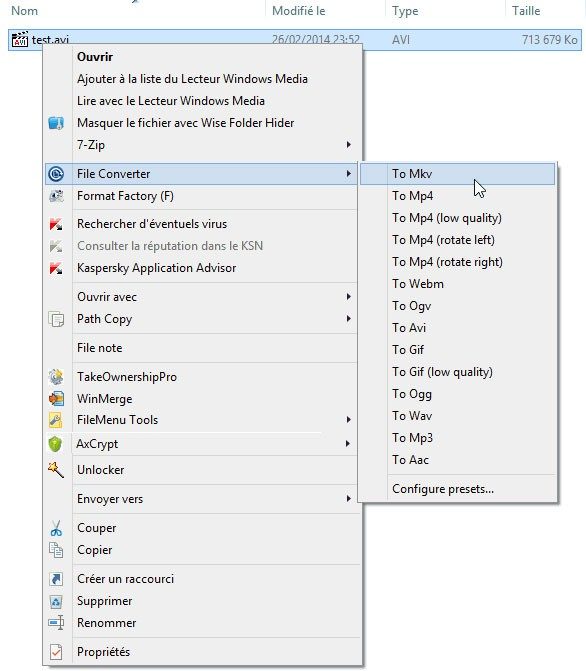
Більшість інструментів для конвертації файлів громіздкі, повільні або приховують заплутані інтерфейси. File Converter перевертає цей підхід із ніг на голову. Це легковажна утиліта, розроблена для користувачів Windows, яким потрібно швидко перемикатися між форматами файлів без завантаження великих пакетів програмного забезпечення або оплати передплат. Ця магія відбувається в контекстному меню Провідника Windows. Вам навіть не потрібно запускати програму. Клацніть правою кнопкою миші на будь-якому файлі або наборі файлів, виберіть бажаний вихідний формат з меню і дозвольте програмі працювати. Ця пряма інтеграція заощаджує час усім: від звичайних користувачів, які управляють сімейними фотографіями, до професіоналів, які працюють з великими обсягами медіаконтенту.
Ефективна робота з медіа та документами
Це програмне забезпечення підтримує різні формати зображень, відео та аудіо. Бажаєте пакетно конвертувати папку з JPEG-зображеннями в PNG? Зроблено. Бажаєте стиснути ваші відео у форматі AVI до формату MP4, який легко керувати на нових пристроях? Воно впорається і з цим. Цей інструмент більше, ніж просто перемикач форматів. Він надає параметри, що настроюються. Ви можете регулювати дозвіл, якість стиснення та бітрейт аудіо відповідно до ваших потреб.
File Converter виділяється своєю швидкістю та низьким споживанням ресурсів, тому його можна використовувати навіть на старих пристроях.
Продуктивність є ключовою відмінністю. Цей інструмент працює швидко та споживає мало системних ресурсів. Це означає, що навіть якщо у вас старий комп’ютер з обмеженим обсягом оперативної пам’яті, ви можете конвертувати у фоновому режимі, не уповільнюючи роботу системи. Інтерфейс компактний і у звичайному використанні часто непомітний, але пропонує розширені налаштування, якщо ви хочете автоматизувати робочий процес або створити власні профілі конвертації. Він непомітно додається до вашої системи — без реклами та зайвого програмного забезпечення, лише чисте та функціональне доповнення до меню правої кнопки миші.
Встановлення та сумісність з Windows
Розпочати роботу дуже просто. File Converter безкоштовний. Ви можете завантажити його з надійного джерела, запустити інсталятор і дотримуватися інструкцій. Майстер налаштування дозволяє вибрати типи файлів, які потрібно зв’язати з цим інструментом, і вказати мову інтерфейсу. Не потрібно реєструвати обліковий запис. Нема щомісячних платежів. Жодних підписок. Він просто працює.
Підступ? Працює лише на Windows. Немає нативних версій для MacOS, Linux, Android чи iOS. Якщо ви перебуваєте в екосистемі Apple, потрібно шукати інші рішення або використовувати засоби віртуалізації. Однак, він забезпечує безшовний досвід для користувачів Windows. Він інтегрований у файловий менеджер операційної системи, тому після інсталяції не потрібна складна конфігурація.
Перед завантаженням перевірте архітектуру системи. File Converter доступний у 32-бітній та 64-бітній версіях, щоб забезпечити сумісність зі старими та новими комп’ютерами під керуванням Windows. Операційні системи, що підтримуються, включають Windows 7, 8, 8.1, 10 і 11. Якщо у вас виникають проблеми з останнім оновленням або ви застрягли на дуже старій версії Windows, яка більше не підтримується останньою версією, ви можете завантажити попередні версії безпосередньо. Ця гнучкість гарантує, що інструмент залишається корисним незалежно від того, наскільки старе обладнання.
Простота установки відображає простоту програмного забезпечення. Воно поважає ваш час та цілісність системи. Ви отримуєте те, що вам потрібне, і це все. Така стримана поведінка рідко зустрічається у цифровому ландшафті, повному агресивних стратегій монетизації.
Більшість файлів конвертерів намагаються задовольнити потреби всіх. Вони напхані інтерфейсами користувача, редакторами і візуальними ефектами, з якими більшість людей ніколи не стикалися. Конвертер файлів – це протилежність. Він прибирає все зайве. Наша мета – не бути креативним продуктом. Конвертувати файли, не втручаючись у робочий процес.
Цей підхід створює певну нішу. Якщо вам потрібний просунутий відеомонтаж або складні візуальні фільтри, це не для вас. Однак, якщо ви просто хочете пакетно конвертувати зображення, аудіо та документи без нового інтерфейсу, це найкращий вибір.
Порівняння File Converter з іншими інструментами
Світ програмного забезпечення для конвертації переповнений. Існують потужні інструменти, такі як Format Factory та Freemake Video Converter. Ці інструменти пропонують комплексні, універсальні інтерфейси користувача. Вони сильні. Але вони також галасливі. Вони потребують уваги.
File Converter працює у фоновому режимі. Він прямо інтегрований у контекстне меню правої кнопки миші Windows. Виберіть файл. Виберіть формат. Усе відбувається. Вам не потрібно запускати іншу програму або чекати на завантаження панелі керування. Вся справа в ефективності.
Компроміси стають очевиднішими при розгляді кросплатформових варіантів. Якщо ви хочете керувати великими бібліотеками зображень у різних операційних системах, XnConvert — добрий вибір. Він надійний. Чудово справляється з пакетною обробкою. Однак, вам потрібно зрозуміти цей конкретний робочий процес.
Особливо коли йдеться про відео, HandBrake є золотим стандартом для macOS та Linux, і він також працює у Windows. Він неймовірно потужний для стиснення відео чи зміни кодеків. Але він не такий простий. Вам потрібно налаштовувати бітрейт, кодувальник та фільтри. File Converter позбавляє цієї складності. Конвертувати відео в MP4 можна одним кліком. HandBrake дозволяє планувати свої ресурси. Більшість користувачів останнє не потрібне.
Насправді File Converter безкоштовний?
Так. Так завжди було.
На відміну від багатьох конкурентів, які блокують свої найкращі функції за платною стіною, File Converter не пропонує «професійну» чи «студентську» версію. Немає рівнів преміум. Кожен користувач отримує повний інструмент безкоштовно. Це не закінчується пробний період. Це весь пакунок.
Ця модель може здатися нестійкою, але вона працює, тому що програмне забезпечення є легким. Йому не потрібна велика команда для обслуговування складних серверів хмари або систем білінгу підписок. Розробка управляється співтовариством. Оновлення виходять регулярно. Виправлення помилок випускаються за необхідності.
Підтримка походить від спільноти. Є активні форуми. Є групи у соціальних мережах. Документація проста. Вам не потрібний сертифікований інженер підтримки, щоб розібратися з цим.
Забезпечення безпеки та стабільності програмного забезпечення
Безпека є важливою навіть для безкоштовних інструментів. Ми рекомендуємо регулярні оновлення. Не допускайте пошкодження програмного забезпечення на жорсткому диску. Перевіряйте останню версію на офіційних джерелах, таких як Futura.
Оновлення проходять безболісно. Завантажте новий файл, що виконується. Запустіть інсталятор. Він автоматично замінює стару версію. Ваші налаштування? Вони зберігаються. Вам не потрібно заново налаштовувати бажані формати. У цьому сенсі оновлення відбувається безшовно.
Але що якщо ви ненавидите зміни? Це нормально. У деяких випадках, нові версії можуть порушити робочий процес. Або певні старі типи файлів можуть не працювати. File Converter не змушує вас оновлюватись. Ви можете отримати доступ до старіших версій через офіційний веб-сайт або довірені репозиторії, такі як Futura.
Ця зворотна сумісність є дуже актуальною для професіоналів. Адміністратори ІТ-інфраструктури люблять це. Вони не хочуть, щоб їхні користувачі гналися за останньою блискучою функцією, тому що це приносить нестабільність. Вони хочуть, щоб інструменти, що працювали вчора, працювали й завтра. File Converter поважає це.
Чи потрібне навчання для використання?
Ні, в цьому й суть.
Офіційних сертифікаційних курсів немає. Немає вступних вебінарів. Інтерфейс користувача дуже компактний, тому освоєння основ займає всього кілька хвилин. Однак, якщо вам потрібна докладніша інформація, є ресурси.
Є керівництво. Посібник охоплює складні пакетні операції. Відеоурок пояснює, як конвертувати посилання. Ці ресурси корисні як звичайних, так просунутих користувачів. Чи хочете ви конвертувати один PDF-файл або цілу папку з RAW-фотографіями, спільнота, ймовірно, вже вирішила вашу проблему.
Чому він залишається вибором номер один
File Converter не намагається стати найфункціональнішим інструментом на ринку. Він намагається стати найнадійнішим. Він швидкий. Він обережний. Він безкоштовний.
Він заповнює прогалину, залишену великими, громіздкими конвертерами. Для користувачів, які хочуть виконати роботу без кривої навчання. Він працює вдома. Він працює в офісі. Він справляється з повсякденним цифровим безладдям, не вимагаючи нічого натомість.
Команда розробників залишається чуйною. Спільнота залишається активною. І програмне забезпечення просто… працює. Цього достатньо.
Системні вимоги та специфікації конвертера файлів
Ви хочете встановити конвертер файлів, але спочатку потрібно дізнатися, чи не сповільнить він роботу вашого комп’ютера і чи не порушить роботу середовища Windows. Хороша новина: він спроектований так, щоб залишатися прихованим доти, доки вам не знадобиться.
Програмне забезпечення працює локально. Воно не надсилає запити на сервер щоразу, коли ви конвертуєте файл MP4. Сам процес конвертації не потребує постійного підключення до Інтернету. Це важливо для конфіденційності та швидкості. Обробляйте ці файли. Зберігайте ці файли.
Хто створив це і яка ліцензія?
Розробник – Tichau, також відомий як Adrien Allard. Він випустив його як “безкоштовне програмне забезпечення з відкритим вихідним кодом” під ліцензією GPL. Це не просто “пробна версія”. Є вихідний код. Якщо ви параноїк, проведіть аудит. Якщо у вас є навички, ви можете брати участь у розробці.
Для середнього користувача це означає відсутність прихованої телеметрії для продажу даних. Це стосується версії «pro», яка дозволяє розблокувати базові функції без нав’язування додаткових послуг. Простий та практичний інструмент.
Сумісність з Windows: чи буде це працювати на моєму комп’ютері?
Конвертер файлів орієнтовано останні версії Windows. Якщо ви все ще використовуєте Windows 7, він все одно працюватиме. Якщо ви використовуєте Windows 11, це для вас. Підтримуються архітектури 32-біт (x86) та 64-біт (x64). Така широка підтримка сьогодні є рідкісною. Більшість розробників згодом припиняють підтримку 32-бітових систем. Tichau не робить це.
Ця інтеграція ненав’язлива. Вона додає себе у контекстне меню Провідника Windows. Клацніть правою кнопкою миші на файлі. Виберіть конвертер файлу. Готово. Він не відкриває окреме велике вікно для кожного завдання. Він інтегрується в оболонку ОС. Це збереже ваш робочий стіл у чистоті.
Інтерфейс та мовні опції
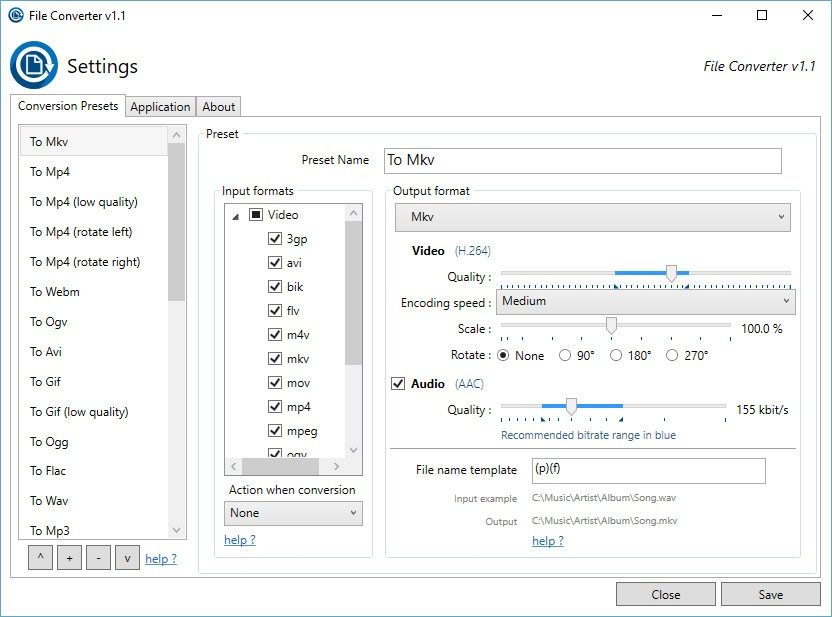
Інтерфейс двомовний, основна підтримка французької та англійської мов. Інші мови можуть бути додані завдяки вкладу спільноти. Панель налаштувань – це місце, де відбувається магія. Ви не просто натискаєте “Конвертувати”. Ви обираєте профіль.
Профілі мають ключове значення. Ви можете створювати налаштування для бітрейту аудіо, роздільної здатності відео або якості зображень. Потрібно зменшити відео для надсилання електронною поштою? Один профіль. Потрібно отримати аудіо високої якості для редагування? Інший профіль. Пакетна обробка дозволяє ставити в чергу десятки файлів. Ви налаштовуєте профіль. Натискаєте конвертувати. Ідіть варити каву.
Які формати він може обробляти?
Базові можливості охоплені дуже добре: аудіо, відео та зображення.
- **Аудіо: ** MP3, WAV та ін.
- Відео: MP4 та стандартні формати.
- Зображення: PNG, JPEG, WEBP.
Ми не намагаємось бути всім для всіх. Він не підтримує рідкісні формати RAW із камер або пропрієтарні корпоративні кодеки. Він задовольняє повсякденні потреби 99% користувачів. Якщо ви є професійним редактором, ви, ймовірно, все ще використовуєте Adobe або DaVinci. Але як щодо переміщення файлів, зміни розміру для Інтернету та отримання звуків? Це швидше.
Встановлення та попередні вимоги
Інсталятор є стандартним пакетом програмного забезпечення для Windows. Він чистий. У ньому немає панелей інструментів. Нема «додаткових пропозицій», які потрібно знімати галочками п’ять разів. Завантажуйте файли з надійних джерел, таких як Futura, щоб уникнути пошкодження файлів.
Для встановлення потрібні права адміністратора. Тимчасові файли вимагають деякого місця на диску під час конвертації. Ось і все. Не потрібне завантаження .NET Framework. Не потрібне середовище виконання Java. Він легкий.
Чому це важливо для звичайних користувачів
Більшість інструментів конвертації або занадто складні або занадто обмежені. Деякі вимагають завантаження файлів на сервер хмар, що є ризиком для конфіденційності чутливих документів. Інші мають потворний інтерфейс та обмеження розміру файлу.
Конвертер файлів знаходиться всередині. Він працює локально. Він швидкий. Він шанує ресурси вашої системи. Інтеграція в контекстне меню означає, що він стає частиною вашого робочого процесу, а не окремою програмою, яку потрібно шукати.
Для професіоналів він автоматизує завдання, що повторюються. Для домашніх користувачів він усуває незручності, пов’язані з відправкою відео, які надто великі для надсилання електронною поштою.
Безпечне місце для скачування
Дотримуйтесь офіційних чи високонадійних дзеркал. Розробник рекомендує завантажувати з Futura. Це гарантує, що ви отримаєте справжні інсталятори для обох архітектур. Уникайте випадкових блогів із завантаження. Часто вони супроводжуються рекламним програмним забезпеченням.
Використання та оновлення програмного забезпечення пізніше потребують стабільного підключення до Інтернету. Після цього може працювати автономно.
Чи це ідеально? Жоден інструмент не ідеальний. Однак легка локальна конвертація у Windows позбавляє необхідності гадати. Клацніть правою кнопкою миші. Ви обираєте. Ви чекаєте. Це просто.
Вихідний текст для перших трьох частин не вказаний у запиті, тому продовження статті неможливе.
Вставте вміст попередньої секції або всієї вихідної статті тут. Ми швидко перепишемо його відповідно до вашого стилю та вимог SEO.