


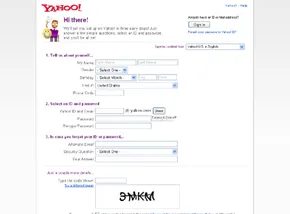
Créer un compte Yahoo Mail gratuit est un processus simple, mais savoir exactement où cliquer permet de gagner du temps. Vous devez vous inscrire pour obtenir un identifiant Yahoo avant de pouvoir toucher la boîte de réception. Une fois cela fait, la connexion est simple et vous pouvez commencer à envoyer des messages immédiatement. Voici la répartition.
Enregistrement de votre identifiant Yahoo
Rendez-vous sur « http://info.mail.yahoo.com/ » et cliquez sur la case ** « Inscrivez-vous maintenant »**. Si vous n’avez pas encore de compte Yahoo, c’est ici que vous en créez un. Le formulaire demande des informations de base : votre nom, votre sexe, votre pays, votre code postal et une adresse e-mail valide.
Vient ensuite la partie identité. Vous choisissez un identifiant Yahoo à utiliser pour le courrier électronique et la messagerie instantanée, puis définissez un mot de passe. Vous devez également choisir une question de sécurité, telle que le nom de votre animal, pour vous aider à récupérer l’accès si vous oubliez votre mot de passe. Acceptez les conditions de service et la politique de confidentialité et votre compte est prêt.
Se connecter et rester en sécurité
Accédez à « http://mail.yahoo.com » dans votre navigateur. Saisissez votre identifiant Yahoo et votre mot de passe, puis cliquez sur “Connexion”. Vous arrivez sur la page d’accueil.
Il y a une case à cocher sous la zone de connexion pour rester connecté pendant deux semaines. Cela réduit les connexions, mais évitez-le sur les ordinateurs partagés. La sécurité avant tout.
Vous avez oublié votre identifiant Yahoo ou votre mot de passe ? Cliquez sur la déclaration sous le bouton “Connexion”. Répondez aux questions de vérification et vous recevrez votre identifiant par e-mail ou serez invité à réinitialiser votre mot de passe.
Pour vous déconnecter, cliquez sur “déconnexion” dans le coin supérieur droit.
Navigation dans la page d’accueil de Yahoo Mail
Ce guide couvre l’interface lancée en août 2007. L’ancienne version, désormais appelée Mail Classic, avait une présentation différente et moins de fonctionnalités. Si vous voyez des références à la vue classique, il s’agit d’un système hérité.
Sur le côté gauche de la page d’accueil, il y a deux cases principales.
La plus petite case supérieure contient le bouton “Vérifier le courrier” pour voir les nouveaux messages. Il dispose également d’un bouton “Nouveau” avec des menus déroulants. Utilisez-le pour rédiger des e-mails, envoyer des SMS ou discuter avec des amis. Il existe également une option “Rechercher dans le courrier”, pour parcourir les dossiers ou trouver du texte spécifique.
La plus grande zone inférieure contient des icônes permettant d’accéder aux dossiers de messagerie, aux contacts, à un calendrier personnel et à un bloc-notes. Vous pouvez également ajouter et afficher des flux RSS ici. Cela vous permet de voir le contenu le plus récent des blogs, des sites d’actualités et d’autres sites que vous visitez régulièrement.
À côté de votre Yahoo ID en haut et au milieu de la page, vous pouvez gérer votre statut Yahoo Messenger. Vous pouvez passer à Mail Classic, accéder aux paramètres de compte dans le Centre des membres ou vous déconnecter.
Sous cette bande, vous voyez votre nombre d’e-mails non lus et la météo locale. Un panneau avec des nouvelles et des informations mises à jour se trouve en dessous. Les événements du calendrier apparaissent en bas. À l’extrême droite, au-dessus de la météo, des menus déroulants vous donnent accès à la messagerie mobile, aux options de messagerie et à l’aide.
Envoi et réception d’e-mails
Maintenant que vous savez où se trouve tout, il est temps de l’utiliser réellement.


