


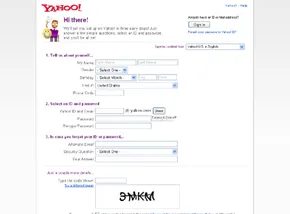

Configurar una cuenta gratuita de Yahoo Mail es un proceso sencillo, pero saber exactamente dónde hacer clic ahorra tiempo. Debe registrarse para obtener una ID de Yahoo antes de poder tocar la bandeja de entrada. Una vez hecho esto, iniciar sesión es sencillo y podrá comenzar a enviar mensajes de inmediato. Aquí está el desglose.
Registro de su ID de Yahoo
Dirígete a http://info.mail.yahoo.com/ y haz clic en el cuadro “Registrarse ahora”. Si aún no tiene una cuenta de Yahoo, aquí es donde puede crear una. El formulario solicita detalles básicos: su nombre, sexo, país, código postal y una dirección de correo electrónico válida.
Luego viene la parte de la identidad. Eliges una ID de Yahoo para usarla en el correo electrónico y la mensajería instantánea y luego estableces una contraseña. También debes elegir una pregunta de seguridad, como el nombre de tu mascota, para ayudarte a recuperar el acceso si olvidas tu contraseña. Acepte los términos del servicio y la política de privacidad y su cuenta estará lista.
Iniciar sesión y mantenerse seguro
Vaya a http://mail.yahoo.com en su navegador. Ingresa tu ID de Yahoo y contraseña, luego presiona “Iniciar sesión”. Llegas a la página de inicio.
Hay una casilla de verificación debajo del cuadro de inicio de sesión para permanecer conectado durante dos semanas. Reduce los inicios de sesión, pero evítelo en computadoras compartidas. La seguridad primero.
¿Olvidó su ID de Yahoo o contraseña? Haga clic en la declaración debajo del botón “Iniciar sesión”. Responda las preguntas de verificación y recibirá su identificación por correo electrónico o se le pedirá que restablezca su contraseña.
Para cerrar sesión, haga clic en “cerrar sesión” en la esquina superior derecha.
Navegando por la página de inicio de Yahoo Mail
Esta guía cubre la interfaz que se lanzó en agosto de 2007. La versión anterior, ahora llamada Mail Classic, tenía un diseño diferente y menos funciones. Si ve referencias a la vista clásica, es un sistema heredado.
En el lado izquierdo de la página de inicio, hay dos cuadros principales.
El cuadro superior más pequeño contiene el botón “Revisar correo” para ver mensajes nuevos. También tiene un botón “Nuevo” con menús desplegables. Úselo para redactar correos electrónicos, enviar mensajes de texto o chatear con amigos. También hay una opción “Buscar correo” para buscar en carpetas o encontrar texto específico.
El cuadro inferior más grande contiene íconos para acceder a carpetas de correo, contactos, un calendario personal y un bloc de notas. También puedes agregar y ver fuentes RSS aquí. Esto le permite ver el contenido más reciente de blogs, sitios de noticias y otros sitios que visita regularmente.
Cerca de tu ID de Yahoo en la parte superior y media de la página, puedes administrar tu estado de Yahoo Messenger. Puede cambiar a Mail Classic, acceder a la configuración de la cuenta en el Centro de miembros o cerrar sesión.
Debajo de esa franja, verá el recuento de correos electrónicos no leídos y el clima local. Debajo hay un panel con noticias e información actualizadas. Los eventos del calendario aparecen en la parte inferior. En el extremo derecho, encima del clima, los menús desplegables le brindan acceso al correo móvil, opciones de correo y ayuda.
Envío y recepción de correo electrónico
Ahora que sabes dónde está todo, es hora de usarlo.