


Войдите в свою электронную почту. Войдите в свой банковский аккаунт. Войдите в Facebook. Войдите в Amazon. Войдите в свое облако с фотографиями. Можете ли вы посчитать, сколько приложений регулярно требуют пароль? Подумайте также о локальной учетной записи вашего компьютера. Затем добавьте сетевые общие ресурсы на работе или личные записи в школе. Список растет очень быстро.
Как вы отслеживаете все эти данные?
Большинство людей пробует несколько уловок. Некоторые работают. Некоторые опасны. Вот что вы, вероятно, пробовали, и почему вам, скорее всего, следует от этого отказаться.
Перестаньте использовать эти методы
Запомнить всё. Это работает, если вы входите в систему ежедневно. Это не работает, если вы посещаете сайт раз в месяц. Забыли пароль? Вы заблокированы. Кроме того, файлы cookie браузера часто запоминают вашу сессию на несколько дней. Вам может не нужно вводить пароль вручную каждый день, но вы все равно должны знать его, если срок действия cookie истечет.
Использовать один и тот же пароль. Это просто. Это ужасно для безопасности. Если хакер взломает ваше имя пользователя и пароль для одной учетной записи, он получит доступ к вашему банку, электронной почте и социальным сетям. Ко всему прочему. Один ключ открывает все двери. Не делайте этого.
Записать на бумаге. Идеально только в том случае, если вы спрячете бумагу так, чтобы никто не мог ее найти. Если кто-то найдет список, вы окажетесь в уязвимом положении. Если вы потеряете клочки бумаги, вы потеряете доступ. И обновлять список каждый раз при смене пароля? Это задача, которую вы, вероятно, будете пропускать.
Сохранить в текстовом файле на устройстве. Лучше, чем бумага. Меньше шансов, что он затеряется в ящике. Но если ваш жесткий диск выйдет из строя, файл исчезнет. Более важно то, что если ваш компьютер будет взломан, файл окажется в опасности. Хакеры любят текстовые файлы. Вы можете зашифровать файл для дополнительной безопасности. Это делает этот метод похожим на следующий вариант.
Использовать программное обеспечение для управления паролями. Это утилита, которая сохраняет и извлекает все ваши пароли. Это может быть отдельное приложение на вашем компьютере или функция, встроенная в другой инструмент. Он ограничивает пути хакеров к вашим данным. Добавляет функции для организации и извлечения информации. Это стандарт по уважительной причине.
В этой статье мы разбираем типы программного обеспечения для управления паролями. Мы рассматриваем преимущества и риски. Мы изучаем конкретные приложения на рынке и выясняем, какие из них надежны, а какие работают нестабильно. Но сначала давайте посмотрим, как развивалась эта проблема.
История проблемы управления паролями
Ранние домашние компьютеры были простыми. Один компьютер. Один пользователь. Нет интернета. Одного пароля было достаточно. Некоторые люди приклеивали пароль на стикере к монитору. Никто не находил его, если только не проникал в дом.
Затем появились сети. Внезапно вам понадобились пароли для каждой системы в сети. Стикер больше не помещался на мониторе. Записывать их стало рискованно. Вам нужно было лучшее решение.
Разработчики программного обеспечения создали первые инструменты для управления паролями. Цель была простой. Управлять списком учетных записей с именами пользователей и паролями. Защитить этот список от хакеров. Защита должна была работать как на локальном компьютере, так и через сетевые соединения. По мере развития функций эти инструменты начали решать более сложные задачи безопасности.
Проблема взорвалась с появлением Всемирной паутины в 1990-х годах. У каждого веб-сайта была своя система пользователей. Некоторые сайты добавляли ограничения, чтобы предотвратить программное угадывание паролей. Другие сайты устанавливали строгие правила. Важна длина. Важна структура. Правила различаются в зависимости от сайта.
Один сайт требует специальных символов, таких как восклицательные знаки или звездочки. Другой сайт полностью их отвергает. Вы не можете использовать один и тот же пароль везде, если правила противоречат друг другу. Вам нужны уникальные пароли для каждой платформы.
Мобильные вычисления усугубили ситуацию. Ноутбуки позволяют вам выходить в интернет из любого места. Но они также увеличивают риск потери данных из-за повреждений или кражи. Добавьте к этому смартфоны и планшеты. Теперь вы управляете паролями на нескольких устройствах. Не только на одном или двух.
Современные решения учитывают проблемы веб- и мобильных технологий. Они интегрируются с веб-браузерами. Они автоматически заполняют формы входа, когда вы посещаете указанные сайты. Проблема не уменьшается. Облачные вычисления заменяют локальные утилиты. Веб-приложения растут. Вы даже можете найти управление паролями в виде веб-приложения.
Типы и преимущества программного обеспечения для управления паролями
Мы обозначили проблемы. Теперь давайте посмотрим на базовые функции. Различные типы программного обеспечения предлагают разные преимущества. Некоторые фокусируются на безопасности. Другие — на удобстве. Понимание типов помогает выбрать правильный инструмент.
Программное обеспечение для управления паролями — это не только экономия времени. Это создание барьера между вашими конфиденциальными данными и потенциальными злоумышленниками.
Далее мы рассмотрим конкретные приложения. Мы выясним, какие из них соответствуют как функциональным требованиям, так и стандартам безопасности. Какие из них заслуживают вашего доверия? Какие из них — просто маркетинговый шум? Ответ зависит от ваших потребностей. И вашей толерантности к риску.
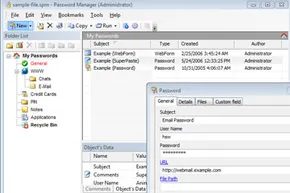

Разработчики не пришли к единому мнению относительно единого стандарта для менеджеров паролей. Дискуссия сосредоточена на том, где хранятся данные, насколько строго они защищены и какие дополнительные инструменты включаются в пакет для сохранения или извлечения учетных данных. К 2011 году сформировалось четыре различных типа. Каждый из них имеет свои компромиссы между удобством и рисками.
Правильный инструмент зависит от вашей модели угроз. Если вы никогда не покидаете дом, достаточно расширения для браузера. Если вы путешествуете со своим ноутбуком, аппаратное шифрование может стоить хлопот.
Менеджеры, интегрированные в браузер
Операционные системы, браузеры и комплекты средств безопасности часто поставляются со встроенными хранилищами паролей. У Chrome, Firefox и Internet Explorer были свои собственные реализации. Norton 360 включал функции управления идентификацией в свой общий набор средств безопасности. Эти инструменты удобны. Они работают сразу после установки. Для их использования не требуется дополнительное программное обеспечение.
Однако они являются наименее безопасным вариантом для сред с высоким уровнем риска. Вы доверяете уровню безопасности браузера защиту своих самых глубоких секретов. Если этот браузер будет скомпрометирован, ваши пароли будут скомпрометированы вместе с ним. Используйте этот вариант только в том случае, если вы доверяете экосистеме настолько, что вам не нужен дополнительный уровень защиты.
Автономные настольные приложения
Это была первоначальная модель. Никакого облака. Никакой интеграции с браузером. Просто приложение на вашем компьютере. KeePass и Aurora являются яркими примерами того времени. Aurora предлагала надежное шифрование, возможности заполнения форм, генератор паролей и возможность экспорта данных в читаемые файлы.
Эти приложения отлично подходят, если вы используете одно устройство. Они не передают ваши данные другим пользователям на том же устройстве, если это не абсолютно необходимо. Они хранят все локально. Недостаток? Отсутствие синхронизации. Если вы смените компьютер, вы останетесь один на один с этой проблемой. Вам придется вручную перемещать файл базы данных. Это жестко, но безопасно и изолированно.
Аппаратная безопасность
Некоторые менеджеры используют физические компоненты, встроенные в устройство. Например, ноутбуки Lenovo серии T оснащались чипсетом Embedded Security Subsystem на материнской плате. Это не просто программное хранилище. Это выделенное аппаратное обеспечение.
В сочетании с инструментами управления паролями Lenovo данные шифруются и хранятся в этом чипсете. Для доступа требуется ключ доступа, отпечаток пальца со встроенного считывателя или оба фактора одновременно. Поскольку учетные данные не находятся на жестком диске, вы можете настроить BIOS так, чтобы требовать этот ключ доступа или биометрические данные для загрузки машины.
Этот подход направлен на конкретную угрозу: физическую кражу или взлом. Если вы работаете в общих пространствах, часто путешествуете или беспокоитесь о том, что кто-то украдет ваш ноутбук и извлечет диск, аппаратное шифрование создает непреодолимый барьер. Это менее распространенное решение, чем облачные, но его значительно сложнее обойти удаленно.
Веб-ориентированные менеджеры паролей
Облачная модель изменила правила игры. Веб-приложения, такие как RoboForm и PasswordSafe, позволяли получать доступ с любого устройства, подключенного к интернету. Вы входили в систему с помощью одного мастер-пароля и получали доступ ко всему остальному.
RoboForm и PasswordSafe повторяли многие функции автономных приложений, таких как Aurora, но добавляли кроссплатформенную доступность. Браузеры на настольных компьютерах и мобильных устройствах могли обращаться к одному и тому же хранилищу. Это выбор по умолчанию, если вы используете несколько операционных систем. Вы хотите, чтобы ваши пароли были везде и мгновенно. Компромисс? Вы доверяете свои данные стороннему серверу. Если этот сервер будет взломан, вся ваша цифровая жизнь окажется под угрозой.
Риски использования программного обеспечения для управления паролями
Единая точка отказа
Вы бы не стали носить банковские выписки, ключи от дома и кредитные карты в незащищенном рюкзаке. Так зачем помещать все цифровые учетные данные в одно приложение, не задавая вопросов? Менеджеры паролей удобны, безусловно. Но они концентрируют риск. Если хакер получит этот единственный мастер-ключ, он получит доступ ко всему.
Представьте ваш менеджер паролей как ваш физический дом. В нем хранятся все ваши ценности. Один ключ открывает входную дверь. Если этот ключ украден, злоумышленник забирает не только ваш телевизор. Он забирает вашу личность, ваши деньги, ваши секреты. Само по себе программное обеспечение не так важно, как то, как вы запираете дверь.
Укрепление обороны
Вы не можете устранить риск. Вы можете только управлять им. Относитесь к своему мастер-паролю как к кодам запуска ядерного оружия.
- Физическая безопасность имеет значение. Не оставляйте ноутбук на столе в кофейне, пока идете за кофе. Используйте замок Кенсингтона, если находитесь в общественном месте. Кража — самый распространенный способ, которым учетные данные покидают ваше владение.
- Заблокируйте свои пользовательские учетные записи. Слабый пароль устройства — это лазейка. Требуйте входа в систему при загрузке. Требуйте входа в систему при пробуждении. Меняйте этот пароль регулярно.
- Блокировка экрана — это не обсуждается. Отходите от компьютера? Блокируйте экран. Всегда.
- Никакого обмена. Никогда не сообщайте свой мастер-пароль службе технической поддержки, семье или друзьям. Никогда.
- Межсетевые экраны — ваша первая линия обороны. Держите их активными. Блокируйте нежелательный сетевой доступ.
- Сложность побеждает. Выберите мастер-пароль, на подбор которого у хакеров уйдут месяцы. Не ваш день рождения. Не «password123».
- Ротация ключа. Меняйте мастер-пароль каждые два-три месяца. И делайте его отличным от пароля входа в ОС. Если они одинаковы, вы создали единую точку отказа дважды.
- Биометрия помогает. Если вы забываете пароли, используйте отпечаток пальца или сканирование лица. Это снимает нагрузку на память. Но помните: биометрические данные по-прежнему привязаны к этому базовому ключу шифрования.
Запирайте двери. Потеряли ключ? Вы заперты снаружи. Сделайте замок слишком сложным для взлома? Воры уйдут. Но что, если они принесут кувалду? Или монтировку? Замок — не единственная уязвимость. Сам дом может быть плохо построен.
Конкретные угрозы по типу менеджера
Общие советы покрывают основы. Но у конкретных инструментов есть свои специфические слабости. Игнорируйте их на свой страх и риск.
Локальное хранение и вредоносное ПО
Программное обеспечение, хранящее пароли на жестком диске, сталкивается с одной главной угрозой: вредоносным ПО. Это не магия. Это код. Вредоносное ПО сканирует файловую систему на наличие известных мест хранения паролей. Находит их. Экспортирует их.
Вы останавливаете это с помощью надежного, обновленного антивирусного программного обеспечения. Точка. Это ваш щит против кода, охотящегося за вашими секретами.
Менеджеры на основе браузера
Менеджеры паролей в браузерах рискованны. Они удобны. Они также часто плохо защищены.
Возьмите Firefox. Он шифрует пароли. Затем он записывает закодированную строку в простой текстовый файл рядом с URL-адресом. Любой, у кого есть доступ к этому файлу, может прочитать его. Физическая безопасность, пользовательские пароли и блокировка экрана защищают этот файл. Но если на вашем компьютере запущено вредоносное ПО, оно читает этот текстовый файл. Легко.
Интегрированная системная безопасность
Некоторые браузеры стараются больше. Internet Explorer в Windows использует реестр Windows. Он использует шифрование Triple DES. Чтобы увидеть пароли, вам нужен доступ администратора к реестру.
Если вы заблокировали свою учетную запись Windows и заблокировали вредоносное ПО, пароли IE относительно безопасны. Но полагайтесь на эту блокировку. Если ваша учетная запись администратора скомпрометирована, шифрование ничего не значит.
Диски с аппаратным шифрованием
Встроенные чипы безопасности и аппаратное шифрование кажутся идеальным решением. Но это не так. Они усиливают один конкретный риск: забывчивость пароля.
Эти системы часто требуют пароль при загрузке. Установите его. Забудьте. Вы не сможете запустить компьютер. Современные машины работают неделями без перезагрузки. Вы можете забыть этот пароль, даже не перезагрузив систему.
Хуже того, если вы перенесете жесткий диск на другой компьютер, пароль загрузки может не сработать. Но данные, зашифрованные аппаратно? Они останутся заблокированными. Если производитель не предоставляет ключ восстановления, вы превращаете свои данные в «кирпич». Проверьте шаги восстановления перед включением аппаратного шифрования. Не предполагайте, что вы запомните. Предполагайте, что нет.
Мы на финишной прямой, и последняя категория требует иного рода осторожности. Веб-приложения. Эти созданные для облака менеджеры паролей перекладывают бремя безопасности с вашего локального компьютера на сервер третьей стороны. Здесь действует та же динамика, что и в общем облачном вычислении: вы доверяете корпорации свою цифровую жизнь.
Вопрос здесь не только в потерянном ноутбуке. Речь идет о масштабе.
Когда вы храните учетные данные в веб-приложении, вы создаете «медвежью ловушку» (honeypot). Хакерам не всегда выгодно атаковать отдельных пользователей. Это неэффективно. Им нужна главная база данных. Им нужен тот самый хранилище, в котором хранятся тысячи ключей. Если компания, стоящая за программным обеспечением, потерпит неудачу или если ее инфраструктура будет взломана, последствия будут масштабными. Это та же высоко рискованная среда, в которой работают банки и правительственные учреждения. Вопрос не в том, будут ли они целью, а в том, когда.
Итак, как защитить себя, когда риск встроен в бизнес-модель?
Выбор подходящего провайдера веб-приложений
Вы не можете полностью устранить риск. Вы можете лишь управлять им. Единственный способ минимизировать воздействие — быть безжалостным в процессе выбора.
Не нажимайте на первый попавшийся баннер. Покопайтесь глубже.
- Изучите компанию. Кто владеет программным обеспечением? Есть ли у них история утечек данных? Насколько прозрачны они в вопросах своей безопасности?
- Прочитайте экспертные оценки. Независимые аудиты безопасности важнее маркетинговых текстов. Ищите компании, которые действительно тестировали протоколы шифрования и аутентификации, а не просто написали обзор, основываясь на дизайне пользовательского интерфейса.
Фактор удобства реален. Веб-приложения мгновенно синхронизируются между устройствами. Вы можете получить доступ к своим паролям из любого браузера в любом месте. Но вы должны взвесить эту легкость против потенциальной катастрофической утечки данных. Иногда этот компромисс оправдан. Иногда — нет.
Часто задаваемые вопросы
Какой надежный пример программного обеспечения для управления паролями?
LastPass — известный пример. Он существует достаточно долго, чтобы иметь публичную историю, и хорошую, и плохую. Оценивая варианты, ищите подобные устоявшиеся имена, которые ставят безопасность выше привлекательных функций.
Взгляд в будущее
На этом завершается глубокое погружение в тему управления паролями. Ландшафт быстро меняется. Появляются новые угрозы. Появляются новые решения. Будьте начеку. Обновляйте свои инструменты. И помните, что ни одно программное обеспечение не является по-настоящему «установил и забыл». Вы все еще являетесь первой линией обороны.


