


Windows domineert de bureaubladruimte. StatCounter schat zijn mondiale marktaandeel vanaf april 2020 op 77 procent. Dat is een enorm deel van de rekenkracht. De meeste van deze gebruikers gebruiken Windows 10. Sommigen houden nog steeds vast aan Windows XP. Voor informele gebruikers doet de specifieke versie er zelden toe. Zolang de browser wordt geladen en het document wordt opgeslagen, is het leven goed.
Maar er is een addertje onder het gras. Oude software rot.
Het gebruik van een verouderd besturingssysteem stelt u bloot aan aanzienlijke beveiligingsproblemen. Microsoft is in januari 2020 gestopt met de ondersteuning van Windows 7. De ondersteuning voor Windows 8.1 eindigt op 10 januari 2023. Als je nog op die platforms zit, vlieg je zonder stuurautomaat. Je moet weten wat je draait. U moet beslissen of een upgrade dringend is.
De snelste manier om erachter te komen welk besturingssysteem er precies op uw computer staat, is door de opdracht winver te gebruiken. Het duurt seconden. Er is geen internetverbinding vereist.
Waarom het controleren van uw Windows-versie van cruciaal belang is
U denkt misschien dat uw antivirusprogramma alles afhandelt. Dat is niet het geval. Moderne bedreigingen maken misbruik van niet-gepatchte systeembestanden. Als Microsoft geen beveiligingsupdates levert voor uw specifieke build, is die antivirus slechts een dikke verflaag op een afbrokkelende muur.
Als u uw versie kent, kunt u uw volgende zet bepalen.
- Windows 10: U bent waarschijnlijk veilig, ervan uitgaande dat er updates zijn geïnstalleerd.
- Windows 8.1: Je hebt een aftelklok. De ondersteuning eindigt binnenkort. Plan de upgrade.
- Windows 7: U bevindt zich in de gevarenzone. Er komen geen nieuwe beveiligingspatches.
Met de tool winver wordt het giswerk weggenomen. Er wordt een klein dialoogvenster geopend met de titel ‘Over Windows’. Dit is niet zomaar een splash-scherm. Het levert drie kritische datapunten.
- De versie van Windows: Is dit 10? 8? 7?
- Het buildnummer: Dit geeft aan hoe up-to-date uw huidige installatie is.
- Servicepackstatus: Voor oudere systemen geeft dit aan of er belangrijke cumulatieve updates zijn toegepast.
Waarom is het buildnummer van belang? Omdat twee machines allebei “Windows 10” kunnen zeggen, maar er maanden verschil in beveiligingsoplossingen zit. Het buildnummer onthult de ware staat van de verdediging van uw systeem.
“Aangezien Microsoft de ondersteuning voor Windows 7 in januari 2020 heeft stopgezet, is er geen betere tijd dan nu om te controleren welke versie van Windows op uw computer wordt uitgevoerd.”
Dit gaat niet over het najagen van glanzende nieuwe functies. Het gaat over het sluiten van deuren die hackers momenteel intrappen. Als uw winver -uitvoer een versie aan het einde van de levensduur laat zien, negeer deze dan niet. De klok tikt. Begin met het plannen van de migratie. Het alternatief is gokken met je gegevens. En het huis wint altijd.
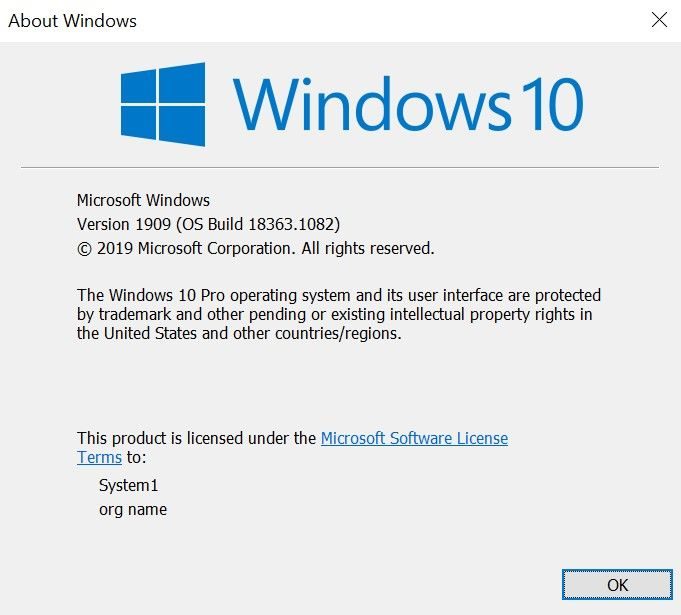

Het winver -commando blijft de snelste manier om uw build te verifiëren. Typ het in de zoekfunctie van het Startmenu op Windows 7 of nieuwer. Oudere systemen? U moet eerst het dialoogvenster Uitvoeren openen. Het is een klein wrijvingspunt voor oudere machines.
Maar soms heeft u meer nodig dan alleen een versienummer. Mogelijk hebt u buildspecificaties of activeringsstatus nodig. Dat is waar het instellingenmenu binnenkomt. Het pad naar die gegevens verschuift afhankelijk van welke versie van Windows je gebruikt.
Windows 10-instellingenpad
Begin door op het Windows-logo op de taakbalk te klikken. Zoek naar het tandwielpictogram in de linkerbenedenhoek. Klik daarop om Instellingen te openen.
Selecteer Systeem. Het bevindt zich meestal bovenaan.
Scroll naar beneden in de linkerkolom en kies Over. Het is de laatste optie in die lijst.
Hier krijgt u een volledig overzicht. De pagina is opgesplitst in Windows-specificaties en Apparaatspecificaties. Onder Windows-specificaties ziet u de editie, versie en build van het besturingssysteem. Je krijgt ook de installatiedatum. Deze gegevens weerspiegelen de ‘winver’-uitvoer, maar voegen context toe.
In het gedeelte Apparaatspecificaties worden de processor, het RAM-geheugen en het systeemtype vermeld. U vindt hier ook de apparaat-ID en product-ID. Deze identificatiegegevens zijn van belang voor ondersteuningstickets of bedrijfsbeheer.
Windows 8-instellingenpad
Windows 8 probeert de kloof tussen muis en aanraking te overbruggen. Als u een touchscreen heeft, veegt u vanaf de rechterrand naar binnen. Als u een muis gebruikt, beweegt u de muis over de rechterbenedenhoek.
Klik op het tandwielpictogram Instellingen.
Kies PC-instellingen wijzigen.
Navigeer aan de linkerkant naar PC en apparaten. Selecteer vervolgens PC-info.
De lay-out is hier eenvoudiger. Je krijgt twee hoofdsecties: pc en Windows.
Het pc-gedeelte weerspiegelt de apparaatspecificaties van Windows 10. Het ontbreekt echter aan de apparaat-ID. Het behandelt de basisprincipes van de hardware.
In het Windows-gedeelte leest u de editie en of het besturingssysteem is geactiveerd. Het is minder gedetailleerd dan de Windows 10 About-pagina, maar klaart de klus voor snelle controles.
Windows 7-instellingenpad
Klik op de Start-knop aan de linkerkant van de taakbalk. Typ Computer in het zoekvak.
Klik met de rechtermuisknop op het computerpictogram onder Programma’s.
Selecteer Eigenschappen in het contextmenu.
Er wordt een venster geopend met een lijst met belangrijke details. U ziet de Windows-editie en activeringsstatus bovenaan.
Daaronder krijg je systeemspecificaties zoals processorsnelheid en geïnstalleerd geheugen. In het venster worden ook de computernaam, het domein en de werkgroepinstellingen weergegeven. Het is een duidelijke lijst. Geen grafische pluisjes. Gewoon gegevens.
Hoe zit het met Mac-gebruikers?
Apple draait Windows niet standaard. Maar u kunt Windows 10 op compatibele Macs installeren met behulp van Boot Camp Assistant.
Gebruikers die schakelen tussen macOS en Windows kennen hun omgeving. Ze starten volledig op in een ander besturingssysteem. Ze weten dus waarschijnlijk al welke versie ze gebruiken.
Toch gelden dezelfde regels. Als u problemen met een specifieke functie of beveiligingspatch probeert op te lossen, heeft u het exacte buildnummer nodig. De ‘winver’-truc werkt daar ook. De instellingenmenu’s verschillen enigszins, afhankelijk van de virtualisatielaag die u gebruikt, maar de kernlogica blijft behouden.
Het kennen van jouw versie is niet alleen voor trots. Het bepaalt de compatibiliteit van het stuurprogramma. Het dicteert beveiligingsupdates. Het maakt uit wanneer u oudere software probeert uit te voeren.
De interface verandert, maar de behoefte aan precisie blijft hetzelfde. Je klikt op de rechterknop. Je vindt het juiste nummer. Ga verder.


