


Налаштування безкоштовного облікового запису Yahoo Mail – це простий процес, але знання точних дій заощаджує час. Перед тим, як отримати доступ до поштової скриньки, необхідно зареєструвати Yahoo ID. Після цього увійти в систему нескладно, і ви зможете відразу надсилати повідомлення. Нижче наведено докладний опис.
Реєстрація Yahoo ID
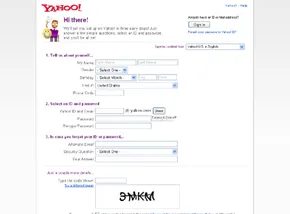
Перейдіть за адресою http://info.mail.yahoo.com/ та натисніть на кнопку «Sign up now». Якщо у вас ще немає облікового запису Yahoo, ви зможете його створити. У формі запитуються основні дані: ваше ім’я, стать, країна, поштовий індекс та дійсна адреса електронної пошти.
Далі слідує етап підтвердження особистості. Ви вибираєте Yahoo ID для електронної пошти та миттєвого обміну повідомленнями, а також встановлюєте пароль. Вам також необхідно вибрати питання для відновлення доступу, наприклад ім’я вашого вихованця, на випадок, якщо ви забудете пароль. Прийміть умови обслуговування та політику конфіденційності, і ваш обліковий запис буде готовий.
Вхід у систему та забезпечення безпеки
Відкрийте ‘http://mail.yahoo.com’ у браузері. Введіть свій Yahoo ID та пароль, потім натисніть кнопку «Sign In». Ви потрапите на домашню сторінку.
Під полем для входу є прапорець, що дозволяє залишатися у системі протягом двох тижнів. Це скорочує кількість входів, але не слід використовувати цю опцію на спільних комп’ютерах. Безпека насамперед.
Забули свій ** Yahoo ID ** або пароль? Натисніть посилання під кнопкою «Sign In». Дайте відповідь на перевірочні питання, і ваш ID буде відправлено на електронну пошту, або вам запропонують скинути пароль.
Щоб вийти з системи, натисніть «sign out» у верхньому правому кутку.
Навігація по домашній сторінці Yahoo Mail
У цьому посібнику описується інтерфейс, запущений у серпні 2007 року. Стара версія, тепер звана Mail Classic, мала інший макет та меншу кількість функцій. Якщо ви зустрінете згадки про класичний вигляд, майте на увазі, що це застаріла система.
У лівій частині домашньої сторінки є два основних блоки.
Маленький верхній блок містить кнопку Check Mail для перевірки нових повідомлень. Там же є кнопка «New» з меню, що розкривається. Використовуйте її для написання листів, надсилання текстових повідомлень або спілкування з друзями. Також доступна опція «Search Mail» для пошуку папок або конкретного тексту.
Великий нижній блок містить значки для доступу до папок пошти, контактів, особистого календаря та блокноту. Тут також можна додавати та переглядати RSS-стрічки. Це дозволяє бачити останні матеріали з блогів, сайтів новин та інших ресурсів, які ви регулярно відвідуєте.
Поряд з вашим Yahoo ID у верхній та середній частині сторінки можна керувати статусом Yahoo Messenger. Ви можете перейти на Mail Classic, отримати доступ до настройок облікового запису в Центрі учасників або вийти з системи.
Нижче на цій панелі відображається кількість непрочитаних листів та локальна погода. Під нею знаходиться панель з оновленими новинами та інформацією. Внизу відображаються події календаря. У самому правому кутку, над блоком погоди, меню, що розкриваються, надають доступ до мобільної пошти, налаштувань пошти та довідкової служби.
Надсилання та отримання електронної пошти
Тепер, коли ви знаєте, де знаходиться все необхідне, саме час почати користуватися поштою.


